Vídeo de zumbi com IA
Clipe de origem
A história de amor zumbi, com o elenco que você escolher.
Adicione um clipe para estimar os créditos
Confira o custo antes de gerar.
Faça a sua versão da trend do zumbi com IA a partir de um clipe e dos personagens que você quer ver na história. Escolha um vídeo de referência, adicione as imagens do seu elenco e use Motion Transfer ou Object Swap para orientar a transformação. A ação e o ritmo já vêm do vídeo: você pode começar pela escolha de quem vai viver cada papel.
A trend do zumbi com IA conta uma história curta e emotiva: alguém reconhece uma pessoa querida que virou zumbi, hesita em atacá-la e, de repente, a cena dá lugar a uma lembrança feliz. É o contraste entre um presente assustador e um momento comum de carinho que sustenta essa história de amor. Também chamado de AI Zombie Video ou Zombie Love Story, o formato depende de uma sequência de cenas. Um filtro de zumbi aplicado a uma foto muda o rosto, mas não conta essa história sozinho.
Antes de criar o seu vídeo, pense no que você quer preservar: a aparência dos personagens, a aproximação e o abraço ou a passagem para a lembrança ao sol. Quando você parte de um vídeo, essas escolhas já estão na cena. As imagens de referência mostram a aparência que a IA deve buscar; o clipe orienta os movimentos, o enquadramento e o tempo de cada ação.
O Genjutsu AI permite criar vídeos de zumbi com IA transformando uma gravação existente. Envie o vídeo de origem e as imagens dos personagens, depois escolha Motion Transfer para reinterpretar a cena com outro elenco ou Object Swap para pedir uma troca específica. Se você só tem duas fotos e quer inventar a história inteira do zero, primeiro será preciso escolher um clipe de origem ou usar outra ferramenta de imagem para vídeo.
Escolha Motion Transfer quando o ponto de partida for a atuação. No editor, esse modo aparece como Transferência de movimento. Seu vídeo de zumbi com IA pode acompanhar uma aproximação lenta, uma reação de surpresa ou um abraço que já existe no clipe. Adicione imagens de personagens criados por você e descreva como eles devem aparecer. A transferência de movimento oferece um caminho prático para trocar o elenco sem precisar escrever, do início ao fim, cada deslocamento e movimento de câmera.
Numa história de amor zumbi com duas pessoas, defina os papéis com clareza: quem sobrevive e quem se transforma. Associe uma referência a cada papel e acrescente detalhes fáceis de reconhecer, como penteado, cor da jaqueta e posição na primeira cena. Se o vídeo tiver uma lembrança do passado, explique que a pessoa transformada deve aparecer saudável nessa parte. Assim, o pedido conecta o presente e a memória ao mesmo personagem.
O vídeo de origem orienta o movimento e o ritmo, mas rostos, gestos, trajetórias de câmera e cortes podem variar. Comece por um trecho curto em que seja fácil distinguir as duas pessoas. Assista ao resultado inteiro antes de levar a ideia para uma cena mais longa; uma boa imagem de abertura não mostra como o personagem se comporta nas cenas seguintes.
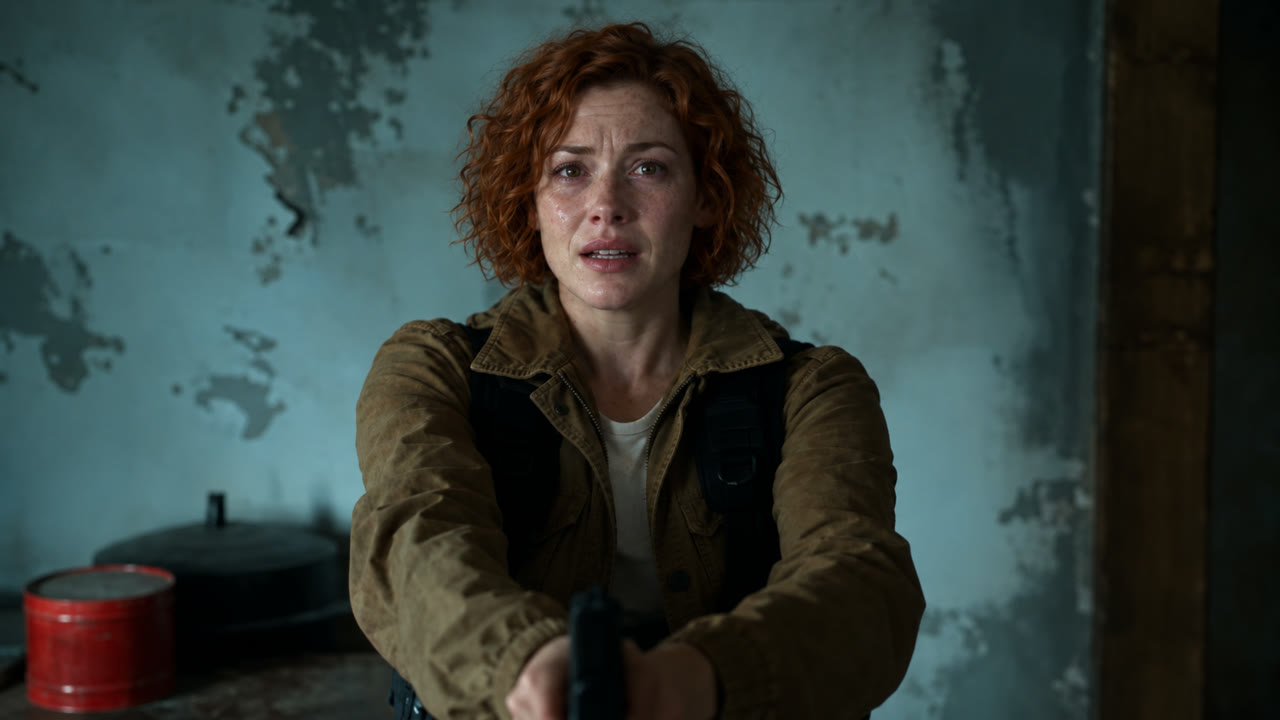
Use Object Swap quando você já gosta do ambiente, da outra pessoa e da composição, mas quer substituir um personagem específico. No editor, esse modo aparece como Troca de objetos. Você pode, por exemplo, trocar a pessoa sobrevivente pela sua referência e pedir que o zumbi que se aproxima e o cenário continuem coerentes com o original. As três imagens abaixo mostram esse tipo de escolha: manter a cena como base e mudar quem ocupa um papel.
No prompt do vídeo de zumbi com IA, identifique o alvo pelo papel e por características visíveis. ‘Substitua a sobrevivente de jaqueta verde-oliva’ é mais claro do que ‘troque ela’, principalmente quando a câmera alterna entre as pessoas. Diga se a mesma troca vale para a lembrança e use uma imagem que mostre bem o rosto e a roupa pretendidos.
Object Swap permite solicitar uma edição localizada, mas elementos próximos também podem mudar. Confira as mãos, os contornos do cabelo, os momentos em que os corpos se sobrepõem e o contato entre os personagens. Se o pedido ficar difícil de explicar, selecione uma cena mais curta e resolva uma troca de cada vez.
| O que você quer criar | Por onde começar | Fluxo sugerido |
|---|---|---|
| Outro elenco seguindo uma cena de zumbi existente | Vídeo de origem + referências dos personagens | Motion Transfer |
| Uma nova pessoa numa cena que você já gosta | Vídeo de origem + imagem nítida de quem vai entrar no lugar | Object Swap |
| Uma história completa usando apenas duas fotos | Fotos, sem um vídeo de origem | Escolha ou crie um clipe primeiro; o Genjutsu AI precisa de vídeo |
Quadro do vídeo de origem Personagem de referência criado com IA Troca ilustrativa · imagem estática gerada com IA
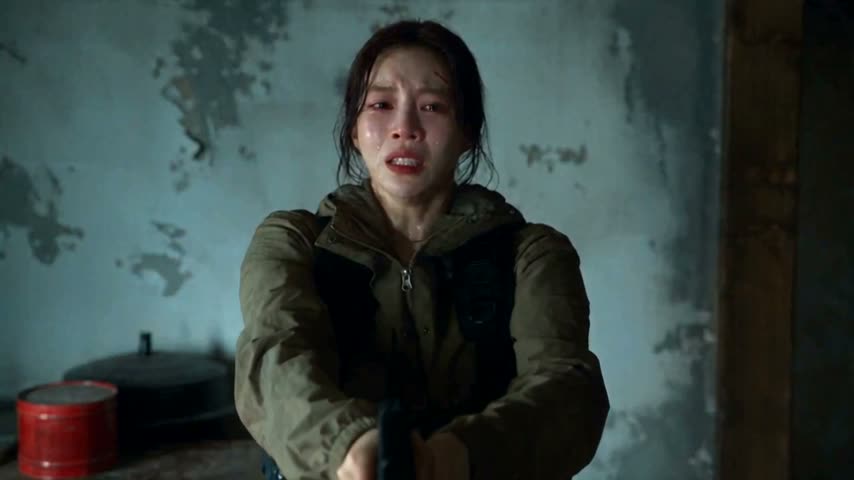
A ferramenta no topo da página começa com um clipe e um prompt editável de Motion Transfer já aplicado, em 480p. Adicione suas próprias imagens de referência. No controle de vídeo, escolha um clipe disponível ou um vídeo seu. O clipe inteiro fica selecionado até você mudar sua duração ou enquadramento em Editar clipe; é possível preparar os materiais antes de entrar na conta. “Usar este exemplo” e o botão final “Criar meu vídeo de zumbi com IA” abrem o espaço de criação completo.
Em Editar clipe, selecione um trecho de 4 a 30 segundos e confira o recorte. Uma cena curta e clara ajuda no primeiro teste. Mantenha no quadro a pessoa sobrevivente e quem se aproxima. Inclua a transição para a lembrança somente se ela fizer parte do trecho que você quer transformar.
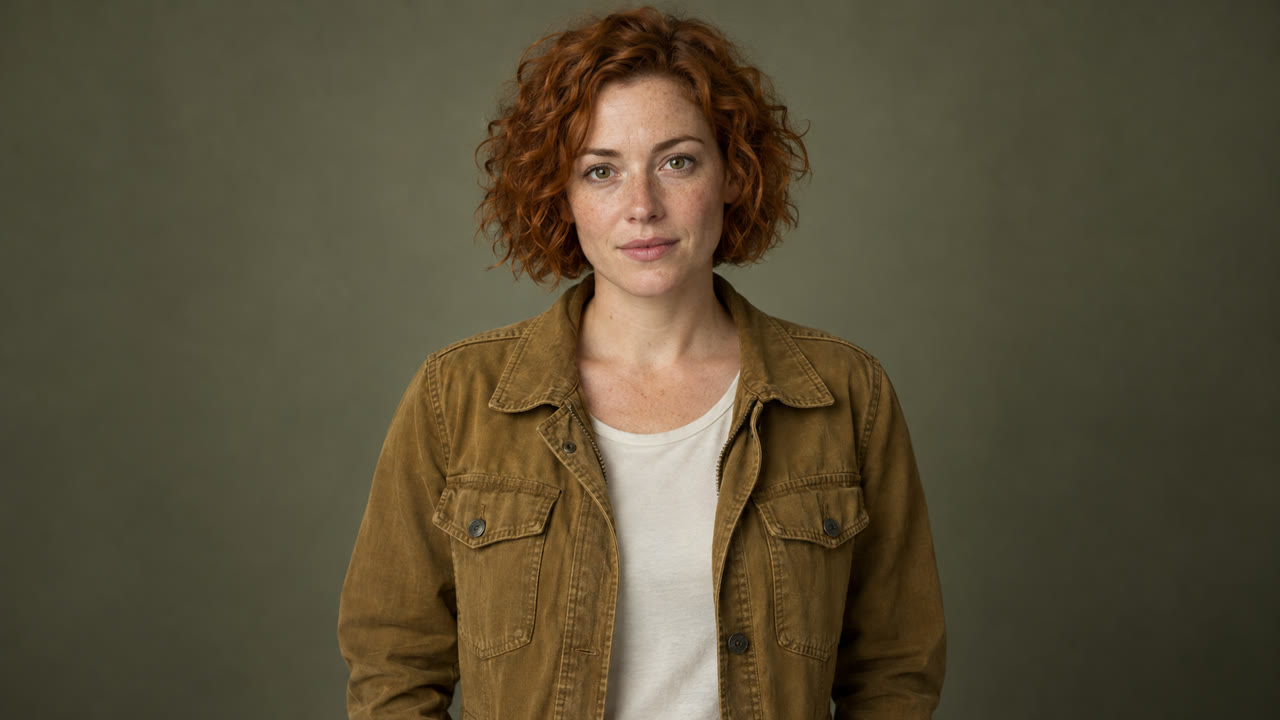
Envie de uma a oito imagens de referência. Para uma única troca, comece com uma imagem nítida do novo personagem. Para duas pessoas, use fotos separadas e explique quem sobrevive e quem vira zumbi. Boa iluminação, traços do rosto visíveis e roupas diferentes ajudam a deixar essa orientação mais clara.
Escolha Motion Transfer para reinterpretar a cena de forma mais ampla ou Object Swap para uma mudança específica. Adapte um dos prompts abaixo ao seu vídeo. Descreva a aparência e a emoção que você quer transmitir, incluindo um visual de zumbi sem ferimentos explícitos, se essa for a proposta da sua história.
Escolha 480p ou 720p e clique em Gerar. Entre na conta, se solicitado, para receber a cotação confirmada do clipe preparado. Confira os materiais e os créditos, adicione créditos se necessário e escolha Confirmar e gerar quando estiver tudo pronto. Entrar na conta ou pagar não inicia a geração. A cobrança usa a duração do clipe preparado, arredondada para o próximo segundo inteiro. Carregar um vídeo de referência não inicia uma geração nem gasta créditos de geração.
Quando o resultado estiver pronto, compare rostos, roupas, movimentos e transição com o seu pedido. Observe o momento em que os personagens se cruzam ou se abraçam, além do primeiro quadro. Baixe a versão que você quiser guardar e finalize as legendas e o áudio no seu editor ou no aplicativo em que vai publicar.
Demonstração visual: um quadro do vídeo de origem, uma nova personagem de referência e uma edição desse quadro feita com IA. A imagem final ilustra a mudança desejada; não é o resultado de uma geração de vídeo.
O exemplo de Motion Transfer abaixo já está aplicado na ferramenta no topo da página. Edite-o para corresponder às suas imagens. Mudar para Object Swap mantém o texto atual, então substitua ou adapte o prompt para esse modo. Comece pela mudança que você quer pedir à IA. Os prompts abaixo são exemplos editáveis, não fórmulas já testadas. Ajuste os papéis e as roupas ao seu vídeo e retire qualquer ação ou transição que não exista no trecho escolhido.
Substitua os dois adultos do vídeo de origem pelos personagens das minhas imagens de referência. A referência 1 é a pessoa sobrevivente; a referência 2 é a pessoa que virou zumbi. Siga a aproximação, as reações, os movimentos e o ritmo da câmera do vídeo de origem. Mantenha as duas identidades distintas em cada cena. Dê à pessoa transformada pele pálida e um olhar discretamente perturbador, sem ferimentos explícitos. Se o vídeo incluir uma lembrança feliz, mostre essa mesma pessoa saudável na lembrança. Preserve o contraste emocional e evite acrescentar personagens ou novos cortes.
Para seu primeiro vídeo de zumbi com IA, escolha uma sequência curta com os rostos bem visíveis. Combinar a história pedida com o que existe no vídeo ajuda mais do que listar efeitos de cinema que não têm relação com a cena.
Substitua somente a sobrevivente adulta de jaqueta verde-oliva pela personagem adulta da minha imagem de referência. Use o rosto da referência, os cachos curtos acobreados e a jaqueta ocre. Ajuste a pose, o tamanho no quadro, a expressão e a iluminação à pessoa substituída. Mantenha o outro personagem, a sala e o enquadramento da câmera o mais próximos possível do vídeo de origem. Use a mesma identidade para a sobrevivente em todas as suas aparições no trecho selecionado. Não acrescente pessoas, ferimentos explícitos nem novas transições de cena.
Este prompt corresponde à troca ilustrada nas imagens. Se você escolher outro vídeo, reescreva a descrição da pessoa a substituir. O prompt orienta a edição desejada; ele não garante um resultado idêntico quadro a quadro.
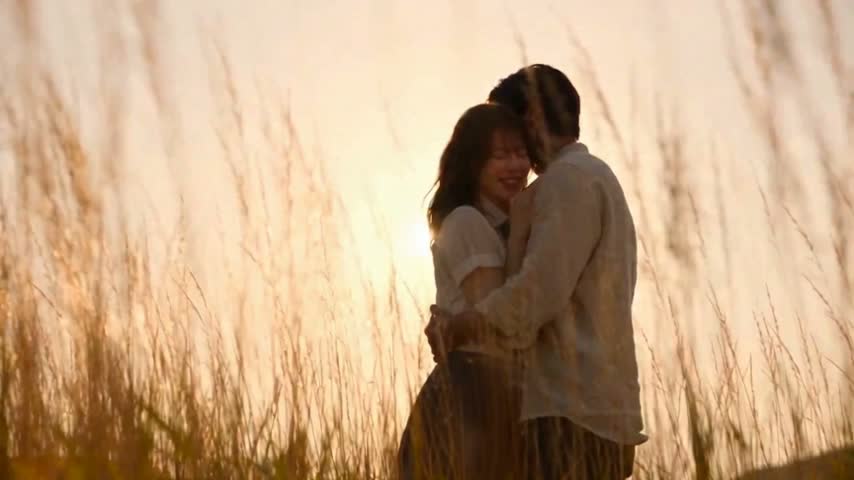
O vídeo de zumbi com IA precisa mostrar a relação entre os personagens. Antes de fazer um recorte vertical, assista ao trecho inteiro. Um rosto que começa no centro pode ir para a borda durante a aproximação ou o abraço. Confira tanto a cena de tensão quanto a lembrança feliz: o enquadramento pode mudar bastante de uma para a outra.
Para TikTok, Reels ou Shorts, veja como a gravação horizontal vai ficar num formato vertical. Se o recorte tirar alguém importante da cena, mantenha a imagem mais aberta e coloque o vídeo numa tela vertical no seu editor. Recortar remove parte da imagem; não cria espaço que não existia. No Object Swap, cada quadro do vídeo preparado precisa ter pelo menos 409.600 pixels, e um recorte muito fechado pode ficar abaixo desse mínimo.
Deixe a emoção aparecer nas expressões e no contraste entre as cenas. Uma transformação discreta, um olhar difícil de interpretar e uma lembrança reconhecível podem contar a história sem mostrar ferimentos explícitos. Antes de postar, confira se o resultado combina com seu público e com as regras atuais da plataforma escolhida.
Compre um pacote de créditos e veja o custo antes de cada geração. As tarifas são iguais para transferência de movimento e troca de objetos.
—
pagamento únicoUSD · pagamento único
Pacote de créditos com pagamento único
480Créditos
480p · até 8s no total
Até 8s no total em 480p
720p exige pelo menos 520 créditos
720p exige pelo menos 520 créditos
—
pagamento únicoUSD · pagamento único
Pacote de créditos com pagamento único
1.000Créditos
480p · até 16s no total
Até 16s no total em 480p
720p · até 7s no total
Ou até 7s no total em 720p
—
pagamento únicoUSD · pagamento único
Pacote de créditos com pagamento único
1.500Créditos
480p · até 25s no total
Até 25s no total em 480p
720p · até 11s no total
Ou até 11s no total em 720p
—
pagamento únicoUSD · pagamento único
Pacote de créditos com pagamento único
3.300Créditos
480p · até 55s no total
Até 55s no total em 480p
720p · até 25s no total
Ou até 25s no total em 720p
Um clipe de 10 segundos usa 600 créditos em 480p ou 1.300 em 720p.
480p: 60 créditos/s · 720p: 130 créditos/s
As durações são usos alternativos do mesmo saldo; não são cumulativas. O pacote pode cobrir vários clipes, cada um de 4–30 segundos. Some os créditos de pacotes para clipes mais longos ou 720p.
Detalhes de preços e cobrançaPacotes de compra única. Custo informado para o clipe escolhido.
A trend do zumbi usa as mesmas tarifas das outras transformações do Genjutsu AI: 60 créditos por segundo cobrado em 480p ou 130 em 720p. A duração é arredondada para cima, até o próximo segundo inteiro. Um clipe de 4,2 segundos conta como cinco segundos; o valor mostrado leva em conta o vídeo preparado e a qualidade selecionada.
| Duração do vídeo | 480p | 720p |
|---|---|---|
| 4 segundos | 240 créditos | 520 créditos |
| 5 segundos | 300 créditos | 650 créditos |
| 10 segundos | 600 créditos | 1.300 créditos |
| 20 segundos | 1.200 créditos | 2.600 créditos |
A cobertura abaixo considera os créditos base; um bônus de primeira compra, quando disponível para sua conta, aparece separado. Compare seu saldo com a cotação confirmada. O pacote de menor preço custa — e inclui 480 créditos. Ele pode cobrir um teste curto em 480p, mas não a geração mínima de quatro segundos em 720p. O vídeo carregado nesta página tem cerca de 20 segundos; selecione um trecho menor para começar com um teste mais barato. Confira os pacotes de créditos atuais e o valor confirmado antes de confirmar. Uma nova versão gerada com sucesso conta como outra geração; reserve créditos para mais uma tentativa se quiser mudar a proposta.
Depende do material que você já tem. Para gerar uma história pronta a partir de duas fotos, procure uma ferramenta de foto para vídeo que explique o modelo de cena e as configurações de saída. Se você tem um clipe e quer mudar os personagens, o Genjutsu AI oferece Motion Transfer e Object Swap. Compare os arquivos exigidos, a duração, o preço e os exemplos reais antes de pagar.
O Genjutsu AI precisa de um vídeo de origem além das imagens de referência. Duas fotos podem definir os dois personagens, mas não fornecem o movimento desse fluxo. Escolha um dos clipes disponíveis ou envie o seu, depois adicione as fotos e diga qual papel cada pessoa vai ocupar.
Sim. Com Object Swap, você pode solicitar a troca de uma pessoa usando o vídeo de origem, a imagem de referência e uma descrição do alvo. Identifique a pessoa pelo papel e pelas características visíveis. Depois da geração, confira também o restante da cena, principalmente quando ela encobre o outro personagem ou passa atrás de algum objeto.
Use referências separadas e nítidas e mantenha os mesmos nomes de papel nas instruções. Dê características visuais diferentes à pessoa sobrevivente e à pessoa transformada e preserve essa associação no prompt. Trechos curtos, com menos partes do rosto ou do corpo encobertas, facilitam a avaliação. A identidade ainda pode variar entre os cortes, então assista ao vídeo inteiro antes de escolher a versão final.
O vídeo de origem orienta a transformação, mas não há garantia de manter movimentos, ritmo da câmera e áudio original exatamente iguais. Avalie Motion Transfer e Object Swap pelo arquivo entregue. Confira o som separadamente e, se necessário, adicione ou sincronize no editor uma música que você tenha direito de usar.
Você pode ver os exemplos e preparar sua ideia, mas a geração usa créditos pagos. O Genjutsu AI vende pacotes de compra única e mostra o custo antes de gerar. O valor depende da duração arredondada do clipe preparado e da qualidade escolhida. Na mesma resolução, um trecho mais curto normalmente exige menos créditos.
Você pode pedir uma transformação discreta, com pele pálida, olhos diferentes e uma expressão tensa, em vez de ferimentos explícitos. Escolha um vídeo de origem adequado e deixe isso claro no prompt. Revise o resultado e as regras atuais da plataforma: a instrução não garante o conteúdo exato da imagem gerada nem a aprovação da rede social.
Os três vídeos foram fornecidos como referências da trend. O passo a passo usa um quadro de um desses clipes, uma personagem de referência criada com IA e uma imagem editada para ilustrar a troca. Eles explicam o fluxo a partir de vídeo e a mudança pretendida, mas não são resultados de vídeo verificados no Genjutsu AI. O estudo de caso de vídeo indicado no link traz um exemplo separado.

Escolha o momento da história que você quer recriar. Defina quem sobrevive e quem se transforma, depois mude o elenco com Motion Transfer ou Object Swap. O clipe de origem e o prompt inicial já estão na ferramenta acima: adicione suas referências e dê forma à sua versão.
Criar meu vídeo de zumbi com IA