Video de zombis con IA
Clip de origen
Una historia de amor zombie. Ahora, con tus personajes.
Añade un clip para estimar los créditos
Revisa el coste antes de generar.
Dale tu propio reparto a esa historia zombie que te hizo detenerte a mirar. Elige un video de referencia, añade las imágenes de tus personajes y decide qué quieres cambiar con Motion Transfer u Object Swap. El clip ya aporta la acción y los momentos de la historia; tú eliges quién los vive y cómo se ve tu versión.
La historia se reconoce por el contraste: alguien descubre que una persona querida se ha convertido en zombi, duda en lugar de atacarla y recuerda un momento feliz que compartieron. La escena inquietante da paso a un gesto de cariño cotidiano. Esa transición sostiene la historia de amor zombie. Un filtro puede cambiar el aspecto de una cara, pero este formato necesita varios planos y una relación que se entienda al verlos juntos.
Antes de crear tu versión, piensa qué te interesa conservar: reconocer a los dos personajes, el acercamiento y el abrazo, o el salto al recuerdo en el campo. Si partes de un video, esas decisiones ya están presentes en la referencia. Las imágenes de personaje indican el aspecto que buscas; el clip aporta el movimiento, el encuadre y el momento en que sucede cada acción.
Genjutsu AI sirve para crear videos de zombis con IA a partir de material existente. Con Motion Transfer puedes plantear un cambio de reparto más amplio; con Object Swap puedes pedir la sustitución de una persona concreta. En ambos casos necesitas un video de origen y referencias visuales. Si solo tienes dos fotos y quieres inventar una historia completa, primero tendrás que elegir un clip o crearlo con una herramienta de imagen a video.
Elige Motion Transfer si lo que te atrae es la acción del video: un acercamiento lento, una reacción de sorpresa o un abrazo que ya ocurre en pantalla. En el editor, este modo aparece como Transferencia de movimiento. Añade las imágenes de tus personajes y explica cómo quieres que aparezcan. Así puedes preparar una nueva versión de la secuencia sin describir desde cero cada paso, mirada o movimiento de cámara. La referencia te da una base concreta sobre la que trabajar.
Para una historia zombie con dos personas, asigna los papeles de forma clara: quien sigue con vida y quien se ha transformado. Relaciona cada papel con una imagen y añade detalles fáciles de reconocer, como el peinado, el color de la chaqueta o la posición al comienzo. Si hay un recuerdo, indica que el personaje transformado debe aparecer sano en esa parte: es la misma persona en otro momento de la historia.
El video guía los movimientos y el ritmo, pero pueden cambiar los rostros, los gestos, los recorridos de cámara o los cortes. Empieza por un fragmento en el que sea sencillo distinguir a los personajes. Una prueba corta te permite revisar ese momento, aunque no demuestra cómo saldrán otros planos. Mira el resultado completo antes de llevar la misma idea a una secuencia más larga.
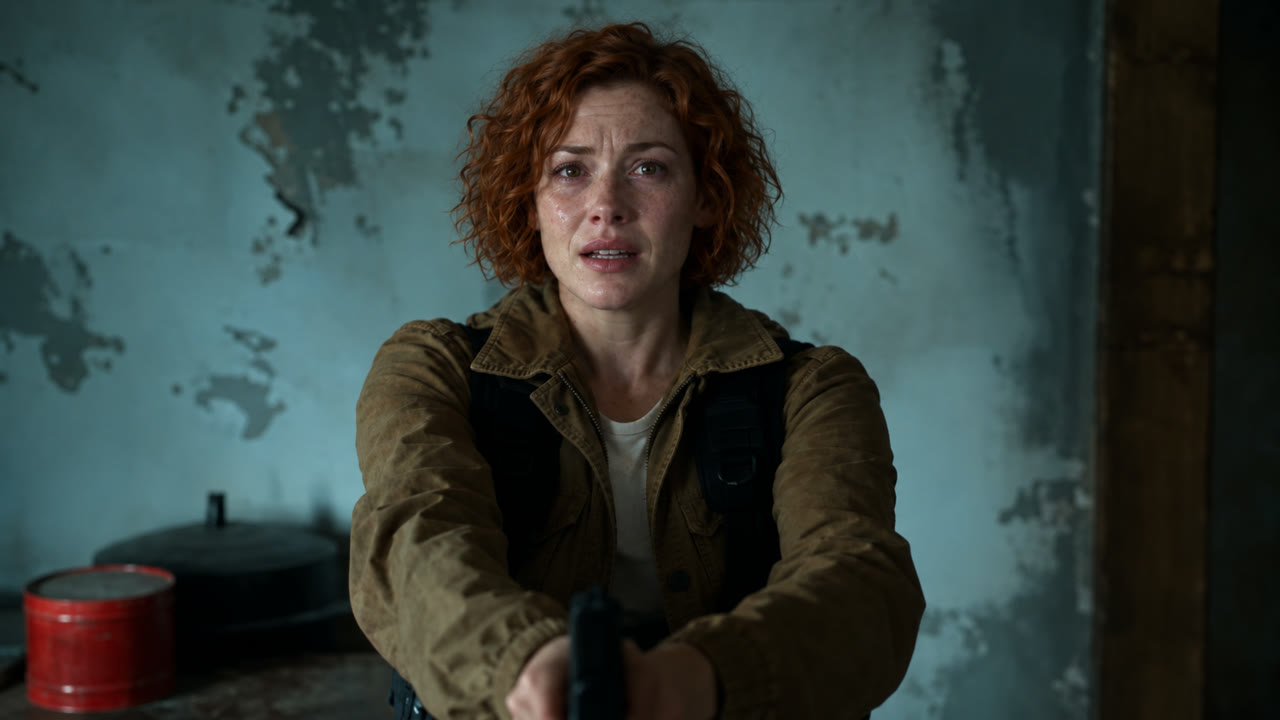
Object Swap encaja cuando te gusta la habitación, el otro personaje y la composición, pero quieres cambiar a una persona determinada. En el editor, este modo aparece como Sustitución de objetos. Por ejemplo, puedes sustituir a quien sobrevive por tu personaje y pedir que el zombi que se acerca y el entorno se mantengan coherentes con el original. Las tres imágenes de abajo muestran precisamente esa decisión: una escena de partida, una referencia y el cambio que se quiere conseguir.
En el prompt, identifica a la persona por su papel y por algún rasgo visible. Es más claro decir «sustituye a la superviviente de la chaqueta verde oliva» que «cámbiala», sobre todo si la cámara alterna entre dos caras. Explica también si la sustitución debe continuar en el recuerdo. La imagen de referencia debería mostrar bien tanto el rostro como la ropa que quieres usar.
Pedir un cambio localizado no impide que se alteren detalles cercanos. Revisa las manos, el pelo, los cuerpos cuando se cruzan y el contacto entre ambos personajes. Si necesitas explicar muchas sustituciones a la vez y el objetivo se vuelve confuso, selecciona un plano más corto y resuelve primero un cambio. Después podrás valorar si merece la pena continuar con el resto de la historia.
| Qué quieres crear | Qué necesitas | Opción recomendada |
|---|---|---|
| Un reparto nuevo para una escena zombie existente | Video de origen e imágenes de los personajes | Motion Transfer |
| Sustituir a un personaje de una escena que ya te gusta | Video de origen y una referencia clara de la nueva persona | Object Swap |
| Una historia completa a partir de dos fotos | Fotos, sin video de referencia | Primero elige o crea un clip; Genjutsu AI necesita video |
Fotograma del video de origen Personaje de referencia creado con IA Cambio ilustrativo · imagen fija creada con IA
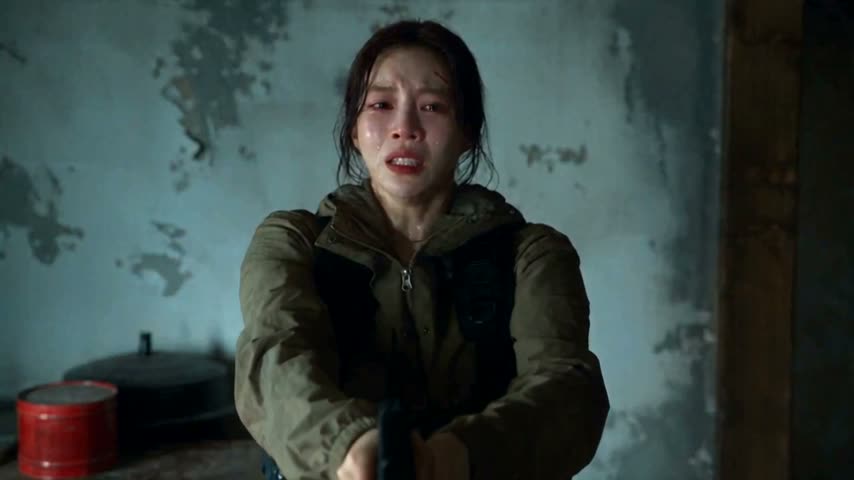
La herramienta de la parte superior empieza con un clip y un prompt editable de Motion Transfer ya aplicado, a 480p. Añade tus propias imágenes de referencia. Desde el control de video puedes elegir un clip disponible o uno tuyo. Se conserva el clip completo hasta que cambies su duración o encuadre con Editar clip; puedes preparar los materiales sin iniciar sesión. «Usar este ejemplo» y el botón final «Crear mi video zombie con IA» abren el espacio de trabajo completo.
Con Editar clip puedes seleccionar un fragmento de 4–30 segundos y previsualizar el recorte. Una toma corta y clara suele ser un buen primer ensayo. Comprueba que se vean tanto quien sobrevive como el personaje que se acerca. Incluye el paso al recuerdo solo si forma parte de lo que quieres transformar.
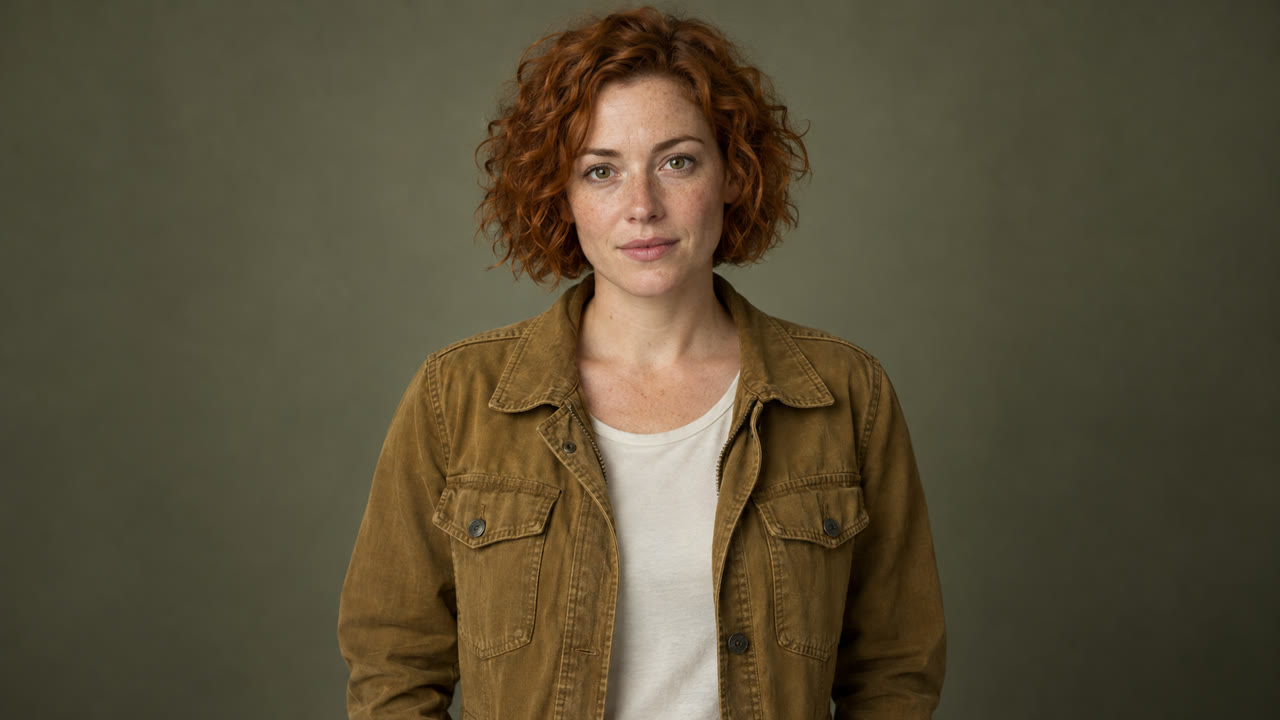
Puedes subir de una a ocho imágenes. Para sustituir a una sola persona, empieza con una referencia clara del nuevo personaje. Para cambiar a dos, usa imágenes separadas y explica quién sigue con vida y quién se convierte en zombi. Una iluminación uniforme, los rasgos visibles y una ropa distinta para cada papel ayudan a expresar lo que buscas sin dejar dudas en las instrucciones.
Elige Motion Transfer para reinterpretar la secuencia o Object Swap para centrarte en una sustitución. Adapta uno de los prompts de esta página al video que hayas seleccionado. Describe el aspecto y la emoción que quieres transmitir: una mirada extraña y una piel pálida pueden funcionar para una transformación sin heridas explícitas, si ese es el tono de tu historia.
Elige 480p o 720p y pulsa Generar. Si se te pide, inicia sesión para obtener el presupuesto confirmado del clip preparado. Revisa los materiales y los créditos, añade créditos si hace falta y pulsa Confirmar y generar cuando esté todo listo. Iniciar sesión o pagar no pone en marcha la generación. El coste depende de la duración del clip preparado, redondeada al segundo superior. Cargar una referencia no genera un video ni gasta créditos de generación. Ese paso solo deja listo el punto de partida para que completes las imágenes y la dirección creativa.
Cuando termine, compara las caras, la ropa, el movimiento y la transición con tus instrucciones. Fíjate en el instante en que los personajes se tocan o se cruzan, además del primer fotograma. Descarga la versión que quieras conservar y termina los subtítulos o el sonido en tu editor o en la aplicación donde vayas a publicarla.
La secuencia muestra un fotograma original, una nueva referencia de personaje y una edición de ese fotograma con IA. La última imagen ilustra el cambio solicitado; no es el resultado de una generación de video.
El ejemplo de Motion Transfer de abajo ya está aplicado en la herramienta superior. Edítalo según tus imágenes. Cambiar a Object Swap conserva el texto actual, por lo que debes sustituir o adaptar el prompt para ese modo. Empieza por explicar el cambio que quieres ver. Estos textos son ejemplos editables, no fórmulas probadas que garanticen un resultado. Ajusta los papeles y la ropa a tu material, y elimina cualquier acción o transición que no exista en el fragmento elegido.
Sustituye a los dos adultos del video de origen por los personajes de mis referencias. La referencia 1 corresponde a quien sigue con vida; la referencia 2, a quien se ha convertido en zombi. Sigue el acercamiento, las reacciones, los movimientos y los tiempos de cámara del original. Mantén diferenciadas las dos identidades en todos los planos. Dale al personaje transformado piel pálida y una mirada ligeramente inquietante, sin heridas explícitas. Si el original incluye un recuerdo cálido, muestra a ese mismo personaje sano en el recuerdo. Conserva el contraste emocional y evita añadir personas o cortes nuevos.
Para tu primera prueba, elige una secuencia corta con las caras bien visibles. Es más útil pedir una historia que encaje con el clip que acumular efectos cinematográficos que no tienen relación con él.
Sustituye únicamente a la superviviente adulta de la chaqueta verde oliva por el personaje adulto de mi imagen de referencia. Usa su rostro, sus rizos cortos cobrizos y su chaqueta ocre. Adapta la postura, la escala, la expresión y la iluminación a la persona original. Mantén al otro personaje, la habitación y el encuadre lo más coherentes posible con el video de origen. Aplica la misma identidad a la superviviente cada vez que aparezca en el fragmento seleccionado. No añadas personas, heridas explícitas ni transiciones nuevas.
Este prompt corresponde al cambio de personaje ilustrado. Si eliges otro video, cambia la descripción de la persona que vas a sustituir. Las instrucciones expresan una intención; no garantizan una copia exacta de cada fotograma.
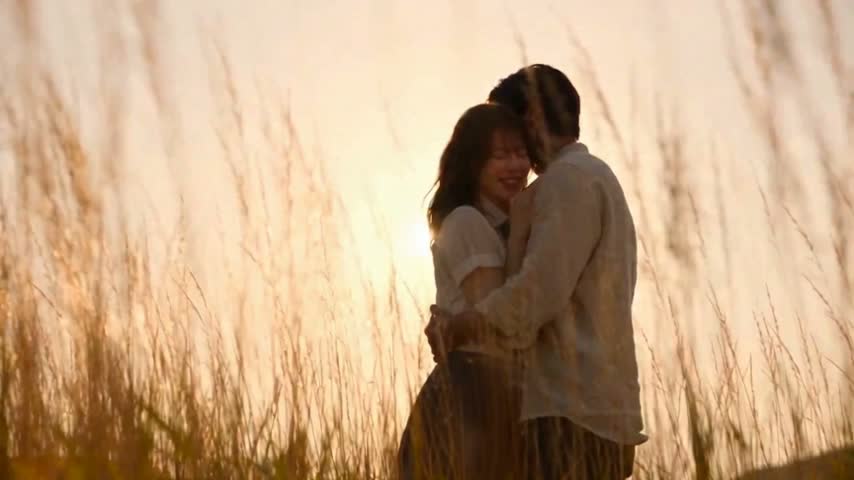
En un video zombie con IA importa la relación entre los personajes, no solo cómo se ve cada cara. Antes de recortar en vertical, reproduce todo el fragmento. Quien empieza en el centro puede acercarse al borde durante el abrazo o el avance. Revisa tanto la escena inquietante como el recuerdo al sol: sus encuadres pueden ser muy distintos y el mismo recorte no siempre sirve para ambos.
Si vas a publicar en TikTok, Reels o Shorts, comprueba cómo encaja el material horizontal en un formato vertical. Cuando un recorte elimina a alguien importante, conserva la imagen más amplia y colócala sobre un lienzo vertical en tu editor. Recortar no crea espacio nuevo. Además, Object Swap necesita al menos 409.600 píxeles por fotograma preparado; un recorte muy estrecho puede dejar el video por debajo de ese mínimo.
Deja que las expresiones y el contraste cuenten la historia. Una transformación contenida, una mirada difícil de interpretar y un recuerdo reconocible pueden transmitir la emoción sin mostrar heridas explícitas. Antes de publicar, revisa el montaje final pensando en tu público y en las normas vigentes de la plataforma. El tono del prompt ayuda a describir la intención, pero el resultado sigue necesitando una revisión.
Compra un paquete de créditos y consulta el costo antes de cada generación. La transferencia de movimiento y el reemplazo de objetos tienen las mismas tarifas.
—
pago únicoUSD · pago único
Paquete de créditos de pago único
480Créditos
480p · hasta 8s en total
Hasta 8s en total a 480p
720p requiere al menos 520 créditos
720p requiere al menos 520 créditos
—
pago únicoUSD · pago único
Paquete de créditos de pago único
1000Créditos
480p · hasta 16s en total
Hasta 16s en total a 480p
720p · hasta 7s en total
O hasta 7s en total a 720p
—
pago únicoUSD · pago único
Paquete de créditos de pago único
1500Créditos
480p · hasta 25s en total
Hasta 25s en total a 480p
720p · hasta 11s en total
O hasta 11s en total a 720p
—
pago únicoUSD · pago único
Paquete de créditos de pago único
3300Créditos
480p · hasta 55s en total
Hasta 55s en total a 480p
720p · hasta 25s en total
O hasta 25s en total a 720p
Un clip de 10 segundos usa 600 créditos a 480p o 1300 a 720p.
480p: 60 créditos/s · 720p: 130 créditos/s
Las duraciones son usos alternativos del mismo saldo, no se suman. Un paquete puede cubrir varios clips de 4–30 segundos cada uno. Puedes combinar créditos de paquetes para clips más largos o 720p.
Detalles de precios y cobroPaquetes de pago único y un coste según tu clip.
Se aplican las tarifas habituales de Genjutsu AI: 60 créditos por segundo facturado en 480p o 130 en 720p. La duración se redondea al siguiente segundo entero: un fragmento de 4,2 segundos se factura como cinco. El presupuesto se calcula sobre el video preparado y la calidad elegida, no sobre el nombre de la tendencia.
| Duración del video | 480p | 720p |
|---|---|---|
| 4 segundos | 240 créditos | 520 créditos |
| 5 segundos | 300 créditos | 650 créditos |
| 10 segundos | 600 créditos | 1300 créditos |
| 20 segundos | 1200 créditos | 2600 créditos |
La cobertura indicada usa los créditos base; cualquier bonificación de primera compra se muestra aparte si cumples los requisitos. Compara tu saldo con el presupuesto confirmado. El paquete más económico cuesta — por 480 créditos. Alcanza para una prueba corta en 480p, pero no para la generación mínima de cuatro segundos en 720p. El clip precargado dura unos 20 segundos: recórtalo si quieres empezar con una prueba menor. Consulta los paquetes de créditos actuales y el presupuesto confirmado antes de confirmar. Una nueva versión completada cuenta como otra generación; tenlo en cuenta si vas a probar varios cambios.
Depende de lo que ya tengas. Si buscas una historia fija a partir de dos fotos, compara herramientas de foto a video que expliquen su plantilla y sus opciones. Si ya tienes un clip y quieres cambiar a sus personajes, Genjutsu AI ofrece Motion Transfer y Object Swap. Antes de pagar, revisa los archivos necesarios, la duración, el coste y los ejemplos reales disponibles.
En Genjutsu AI también necesitas un video de origen. Las dos fotos pueden definir a tus personajes, pero no aportan el movimiento de esta función. Puedes empezar con uno de los clips incluidos o subir el tuyo; después añade las fotos y explica qué papel corresponde a cada una.
Sí, puedes pedir una sustitución concreta con Object Swap, un video, una referencia y una descripción de la persona. Identifícala por su papel y por detalles visibles. Después revisa el resto de la escena, especialmente cuando se cruce con el otro personaje o pase detrás de algún objeto.
Usa imágenes separadas y claras, y mantén los mismos nombres de los papeles en todo el prompt. Distingue a quien sobrevive del personaje transformado con rasgos visibles. Los planos cortos con menos zonas tapadas son más fáciles de evaluar. La identidad puede variar entre cortes, así que comprueba el video completo antes de elegir una versión final.
El original guía la transformación, pero no se garantizan movimientos idénticos fotograma a fotograma, los mismos tiempos de cámara ni la conservación del audio. Evalúa Motion Transfer y Object Swap con el archivo que recibas. Escucha el sonido por separado y, si hace falta, añade o sincroniza música que tengas permiso para usar en tu editor.
Puedes explorar los ejemplos y preparar tu idea, pero generar videos consume créditos de pago. Los paquetes de Genjutsu AI se compran una sola vez y el coste se muestra antes de generar. Depende de la duración preparada, redondeada al segundo superior, y de la calidad seleccionada. A igual resolución, un fragmento más corto suele necesitar menos créditos.
Puedes pedir una transformación discreta, con piel pálida, ojos inusuales y una expresión tensa en lugar de heridas explícitas. Elige un video adecuado y descríbelo con claridad. Aun así, revisa el resultado y las normas actuales de la plataforma: el prompt no garantiza ni el contenido exacto de las imágenes ni que una red social acepte la publicación.
Los tres videos son referencias aportadas de la tendencia. La explicación de los tres pasos usa un fotograma, un personaje creado con IA y una imagen fija editada a modo de ejemplo. Ilustran cómo trabajar desde un video y qué cambio se solicita; no son resultados de video verificados de Genjutsu AI. El caso práctico enlazado documenta un ejemplo distinto.

Elige el momento que quieres recrear, quién sigue con vida y quién se transforma. El clip de origen y el prompt inicial están listos en la herramienta superior. Añade tus referencias y da forma a tu versión con Motion Transfer u Object Swap.
Crear mi video zombie con IA