Clip del muelle
Clip de origen
La escena junto al mar. Las personas que tú elijas.
Añade un clip para estimar los créditos
Revisa el coste antes de generar.
Clip de origen
Clip de origen
Clip de origen
Ejemplo de la comunidad
Por phuneralyraim1Haz tu versión de Raindance con IA y elige quién aparece en el muelle. Empieza con un clip de referencia, añade las fotos de tus personajes y usa Motion Transfer para reinterpretar la actuación u Object Swap para cambiar a una persona. La escena ya te da el punto de partida: decide el reparto y el momento que quieres recrear.
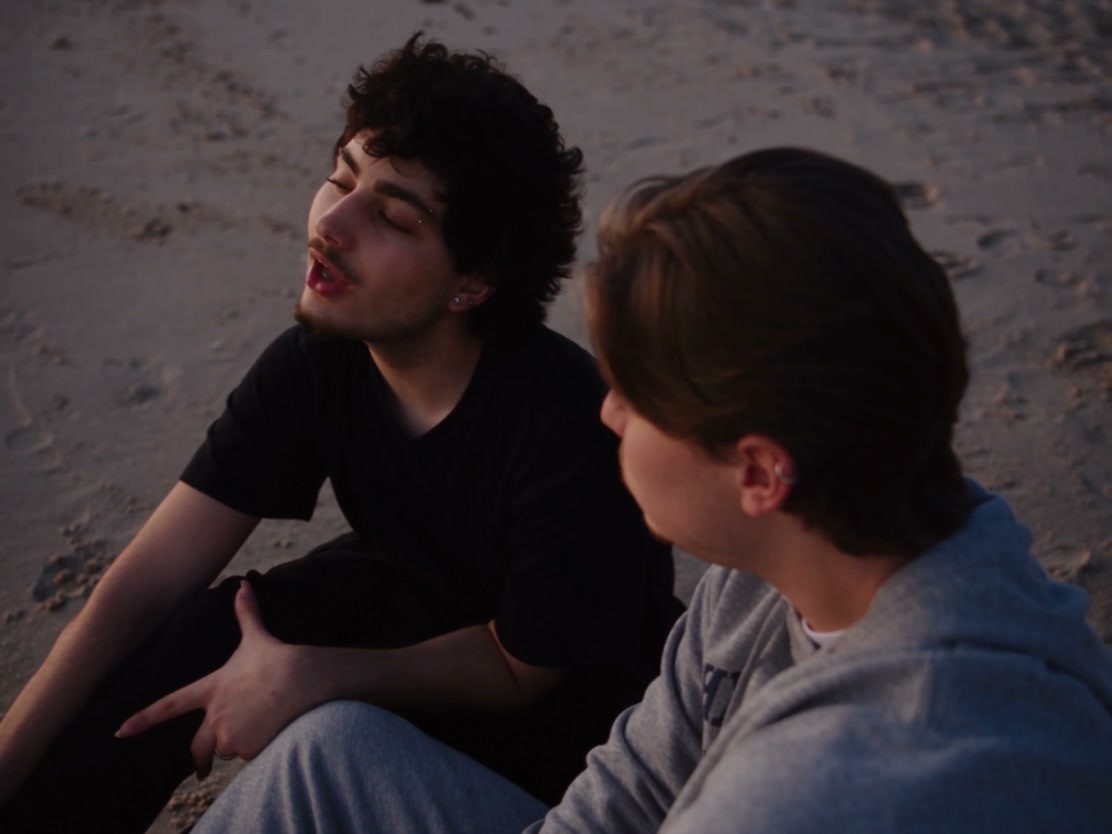
En esta tendencia, Raindance AI se refiere al cambio de personajes dentro de una actuación junto al mar: una persona empieza sentada en un muelle de madera, otra se acerca y los planos van alternando entre ambas. El formato se asocia con la actuación de Raindance de Dave y Tems. Lo atractivo es reconocer a otras personas en ese momento de videoclip. Aquí no hablamos de un efecto genérico para poner a alguien a bailar bajo la lluvia.
Antes de elegir un generador de Raindance con IA, decide si buscas una plantilla fija que solo pida fotos o si quieres trabajar con un clip concreto. Las herramientas de fotos aportan su propia escena. Genjutsu AI necesita un video de origen y de una a ocho imágenes de referencia: puedes escoger el fragmento que te interesa y describir tú mismo el cambio de personaje.
Los tres videos de esta página muestran interpretaciones distintas del mismo entorno. Sirven para comparar el estilo de los personajes, el encuadre y los tiempos antes de elegir tus materiales. Son referencias creativas aportadas, no videos generados y comprobados con Genjutsu AI. Más abajo verás también una sustitución de personaje explicada con imágenes fijas, para que resulte claro qué se le pide al modelo.
Motion Transfer es un buen punto de partida si quieres que toda la actuación inspire una versión nueva. En el editor, este modo aparece como Transferencia de movimiento. El clip aporta los gestos de la persona sentada, la entrada de su acompañante, las reacciones y el ritmo de cámara. Las imágenes indican quién debería aparecer y el prompt explica qué papel tiene cada persona. Así partes de una idea concreta sin tener que describir cada movimiento desde cero.
Si quieres hacer Raindance en pareja, asigna un papel estable a cada referencia. La imagen 1 puede ser la persona que está sentada al principio; la imagen 2, quien se acerca y aparece después en los primeros planos. Esa descripción sigue teniendo sentido cuando cambia la cámara. Decir solo «izquierda» y «derecha» puede resultar ambiguo tras un corte: añade la ropa, el peinado y la primera acción de cada personaje.
Puedes pedir personajes realistas, un reparto animado o un vestuario diferente. Para la primera prueba, centra el cambio lo suficiente como para poder evaluarlo. La referencia guía el movimiento y el ritmo, pero no garantiza rostros, gestos, movimientos de labios ni cortes idénticos. Mira toda la secuencia, especialmente cuando los cuerpos se cruzan o la cámara se acerca a un rostro. Un buen primer plano no demuestra por sí solo que el resto funcione.
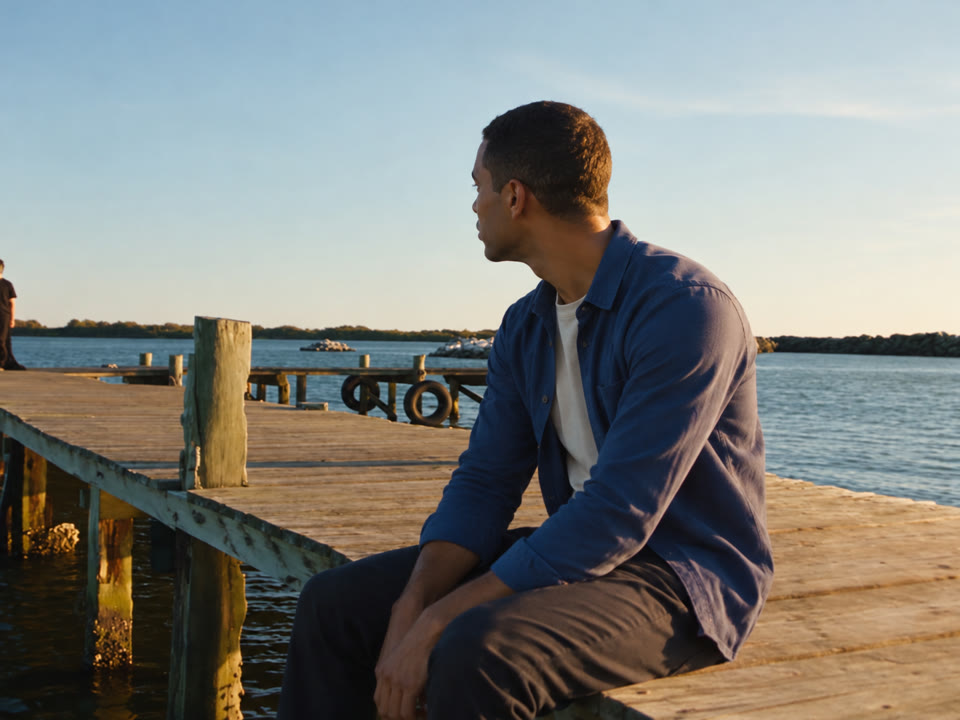
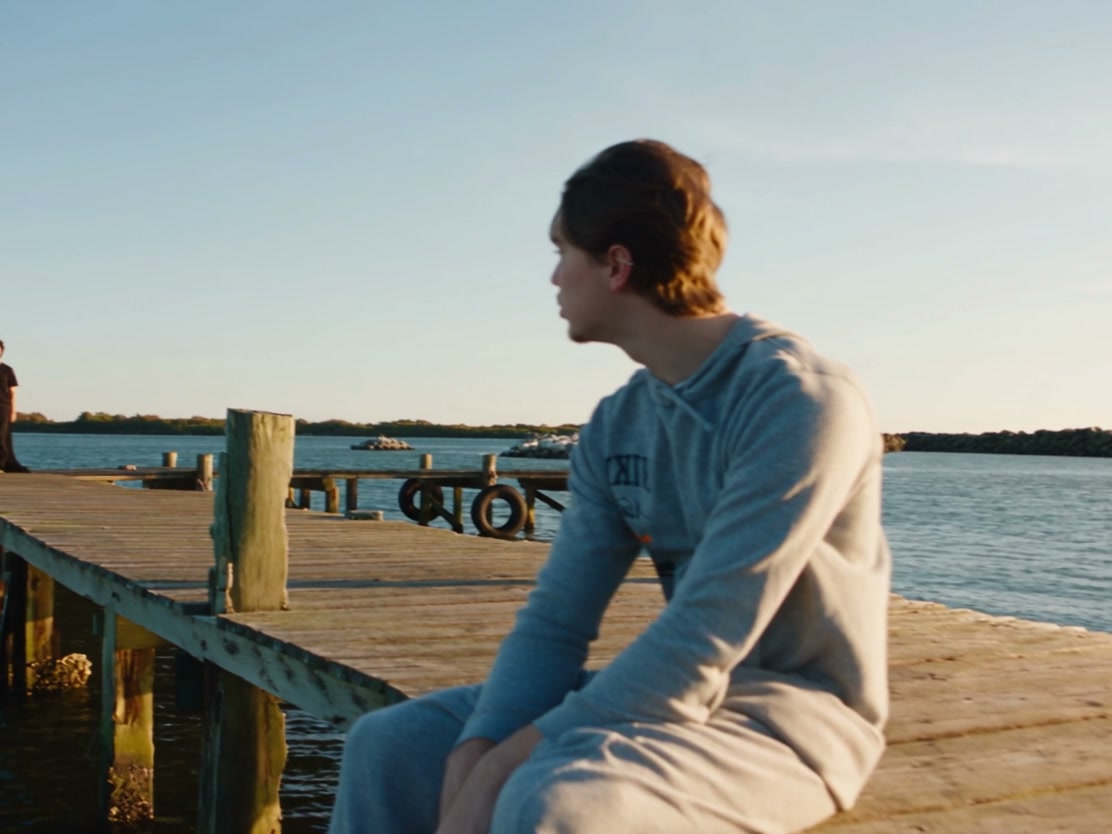
Elige Object Swap cuando el escenario del muelle ya te gusta y quieres sustituir a uno de los personajes. En el editor, este modo aparece como Sustitución de objetos. El hombre sentado es un ejemplo fácil de señalar: identifica su sudadera gris en el plano inicial, añade la imagen de quien lo reemplazará y pide que la otra persona y el entorno se mantengan coherentes. Las imágenes de origen, referencia y edición de abajo ilustran este tipo de cambio.
Aclara si esa sustitución debe seguir al personaje a lo largo de todo el fragmento. Si vuelve a salir en un primer plano, describe el mismo papel en vez de introducir otra identidad para ese momento. Una foto con el rostro y el vestuario bien visibles expresa mejor lo que buscas que una imagen de grupo tomada desde lejos. Conviene que el prompt y la referencia cuenten la misma idea.
Incluso un cambio localizado puede alterar detalles de alrededor. Compara las barandillas del muelle, las posiciones de las manos, los bordes del pelo y el contacto entre los dos personajes. Si la primera versión cambia demasiadas cosas, prueba con un fragmento más corto donde se vea con claridad a quien quieres sustituir. Después podrás evaluar si la misma dirección funciona en el resto del dúo.
| Tu idea | Qué debes aportar | Modo recomendado |
|---|---|---|
| Reinterpretar la actuación junto al mar con otras personas | Un clip y una referencia clara por papel | Motion Transfer |
| Cambiar a quien está sentado o a su acompañante | Un clip, una imagen de sustitución y una descripción del objetivo | Object Swap |
| Empezar únicamente con dos fotos | Elegir antes un clip incluido o usar otra herramienta de foto a video | Genjutsu AI necesita un video de origen |
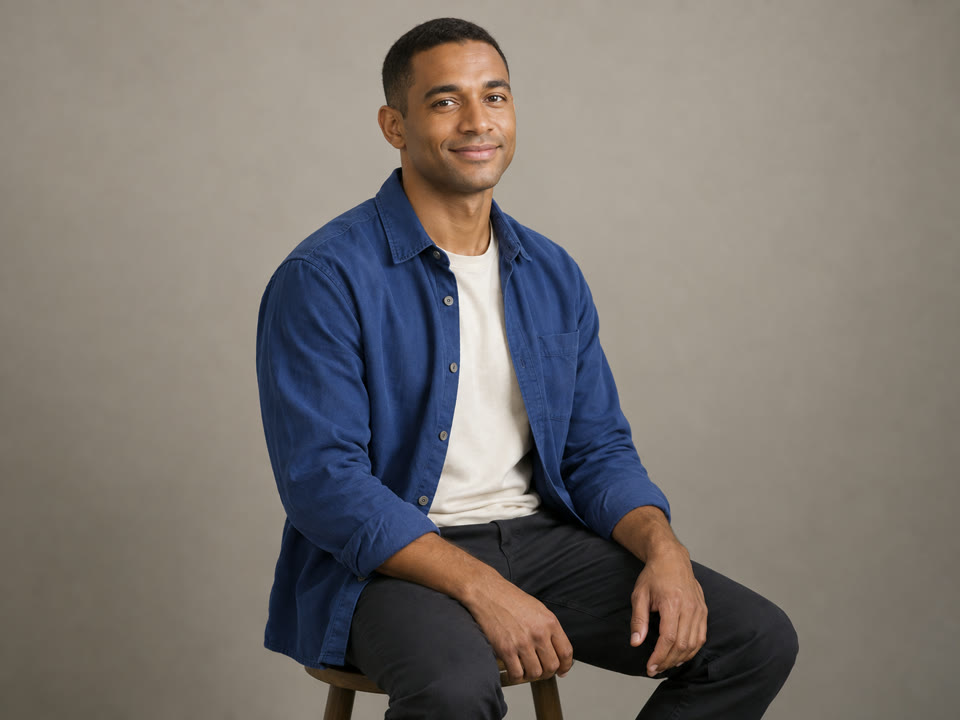
Fotograma del video de origen Personaje de referencia creado con IA Cambio ilustrativo · imagen fija creada con IA
La herramienta de la parte superior empieza con un clip y un prompt editable de Motion Transfer ya aplicado, a 480p. Añade tus propias imágenes de referencia. Desde el control de video puedes elegir un clip disponible o uno tuyo. Se conserva el clip completo hasta que cambies su duración o encuadre con Editar clip; puedes preparar los materiales sin iniciar sesión. «Usar este ejemplo» y el botón final «Crear mi video Raindance» abren el espacio de trabajo completo.
Reproduce la referencia antes de decidir cuánto necesitas. El clip inicial dura unos 29 segundos, pero puedes empezar con una selección más corta dentro del límite de 4–30 segundos. Usa Editar clip y conserva la entrada, el gesto o el primer plano que realmente quieres transformar. Cargar el video no inicia una generación ni consume créditos de generación.
Sube de una a ocho imágenes de referencia. Para un dúo, empieza con una foto clara de cada persona y explica qué papel le corresponde. Busca un rostro visible, un peinado reconocible y la ropa que quieras ver en el resultado. Si solo quieres cambiar a una persona, empieza con la referencia de su sustituto; no necesitas añadir imágenes que no tengan una función concreta.
Usa Motion Transfer para una reinterpretación más amplia u Object Swap para sustituir a alguien en particular. Adapta los prompts de abajo al clip elegido. Puedes pedir un cambio de ropa, pero evita aportar varios estilos incompatibles para la misma persona sin explicar cuál quieres usar. Cuanto más clara sea la asignación de los papeles, más fácil será comparar el resultado con tu idea.
Elige 480p o 720p y pulsa Generar. Si se te pide, inicia sesión para obtener el presupuesto confirmado del clip preparado. Revisa los materiales y los créditos, añade créditos si hace falta y pulsa Confirmar y generar cuando esté todo listo. Iniciar sesión o pagar no pone en marcha la generación. Se calcula con la duración seleccionada, redondeada al siguiente segundo entero. Si después pides una nueva versión y se completa, será otra generación. Una primera prueba corta te ayuda a evaluar el reparto antes de gastar en un clip más largo.
Cuando esté listo, compara el inicio, cada cambio de plano y el final. Comprueba que los dos personajes se distingan y que la ropa y las expresiones mantengan el sentido de la escena. Descarga la versión que quieras conservar, escucha el archivo y termina el montaje en tu editor o aplicación de publicación. No des por hecho que el audio será idéntico al de la referencia.
La secuencia muestra un fotograma original, una nueva referencia de personaje y una edición de ese fotograma con IA. La última imagen ilustra el cambio solicitado; no es el resultado de una generación de video.
El ejemplo de Motion Transfer de abajo ya está aplicado en la herramienta superior. Edítalo según tus imágenes. Cambiar a Object Swap conserva el texto actual, por lo que debes sustituir o adaptar el prompt para ese modo. Empieza por los papeles y por el cambio que buscas. Estos ejemplos se pueden editar y no son recetas verificadas. Ajusta las descripciones al clip y elimina las instrucciones sobre acciones o movimientos de cámara que no aparezcan en el fragmento seleccionado.
Sustituye a los dos adultos del video de origen por las personas de mis referencias. La referencia 1 es quien está sentado en el muelle al principio. La referencia 2 es quien entra en la escena y aparece después en los primeros planos. Sigue la actuación, los gestos y los tiempos de cámara del original. Mantén diferenciados los dos papeles en todo el fragmento y usa el rostro, el peinado y la ropa de cada referencia. Conserva un muelle junto al mar reconocible, con luz cálida de última hora de la tarde. Evita añadir personas, mezclar las caras o crear cambios de escena nuevos.
Para la primera prueba de Raindance, elige un momento donde resulte fácil identificar los dos papeles. Una asignación clara aporta más que una lista larga de adjetivos cinematográficos.
Sustituye únicamente al adulto de sudadera gris que está sentado en el muelle al principio. Usa al hombre adulto de mi referencia: pelo negro corto, sobrecamisa azul cobalto y camiseta marfil. Adapta su postura sentada, la escala, la dirección de la mirada y la luz cálida lateral a la escena. Aplica la misma identidad siempre que aparezca ese personaje en el clip seleccionado. Mantén a la otra persona, el muelle de madera, el agua y el encuadre lo más coherentes posible con el original.
El ejemplo corresponde al cambio que muestran las imágenes. Si usas otro clip, cambia la ropa y la descripción del papel. Object Swap no garantiza que cada píxel del entorno permanezca igual.
El video Raindance funciona porque los personajes comparten un espacio y reaccionan entre sí. Mira el fragmento entero antes de recortarlo en vertical. Quien está sentado puede comenzar cerca del borde, y su acompañante puede entrar desde fuera del encuadre inicial. Un recorte que queda bien en una imagen fija puede ocultar la entrada o una mano unos segundos después.
Para TikTok, Reels o Shorts, conserva el encuadre más amplio si cerrar el plano elimina parte de la actuación. Puedes colocar el video terminado en un lienzo vertical con tu editor. Genjutsu AI permite seleccionar la duración y recortar la imagen de origen, pero recortar quita superficie: no crea espacio alrededor. Object Swap exige al menos 409.600 píxeles por fotograma preparado, por lo que conviene revisar un recorte estrecho antes de enviarlo.
Trata la música como una decisión aparte. Motion Transfer y Object Swap no garantizan la grabación original de Raindance ni una sincronización exacta de los labios. Escucha el archivo recibido y añade o ajusta una pista que puedas utilizar en tu publicación. Crear las imágenes con IA no incluye una licencia de la canción ni una función automática para encajar cada corte con el ritmo.
Compra un paquete de créditos y consulta el costo antes de cada generación. La transferencia de movimiento y el reemplazo de objetos tienen las mismas tarifas.
—
pago únicoUSD · pago único
Paquete de créditos de pago único
480Créditos
480p · hasta 8s en total
Hasta 8s en total a 480p
720p requiere al menos 520 créditos
720p requiere al menos 520 créditos
—
pago únicoUSD · pago único
Paquete de créditos de pago único
1000Créditos
480p · hasta 16s en total
Hasta 16s en total a 480p
720p · hasta 7s en total
O hasta 7s en total a 720p
—
pago únicoUSD · pago único
Paquete de créditos de pago único
1500Créditos
480p · hasta 25s en total
Hasta 25s en total a 480p
720p · hasta 11s en total
O hasta 11s en total a 720p
—
pago únicoUSD · pago único
Paquete de créditos de pago único
3300Créditos
480p · hasta 55s en total
Hasta 55s en total a 480p
720p · hasta 25s en total
O hasta 25s en total a 720p
Un clip de 10 segundos usa 600 créditos a 480p o 1300 a 720p.
480p: 60 créditos/s · 720p: 130 créditos/s
Las duraciones son usos alternativos del mismo saldo, no se suman. Un paquete puede cubrir varios clips de 4–30 segundos cada uno. Puedes combinar créditos de paquetes para clips más largos o 720p.
Detalles de precios y cobroCréditos de pago único y un presupuesto para tu selección.
Tu video Raindance usa las tarifas habituales: 60 créditos por segundo facturado en 480p o 130 en 720p. La duración se redondea hacia arriba: 4,2 segundos cuentan como cinco. La tabla ofrece ejemplos; el presupuesto confirmado utiliza la duración real del video preparado.
| Duración del video | 480p | 720p |
|---|---|---|
| 4 segundos | 240 créditos | 520 créditos |
| 5 segundos | 300 créditos | 650 créditos |
| 10 segundos | 600 créditos | 1300 créditos |
| 30 segundos | 1800 créditos | 3900 créditos |
La cobertura indicada usa los créditos base; cualquier bonificación de primera compra se muestra aparte si cumples los requisitos. Compara tu saldo con el presupuesto confirmado. El clip completo del muelle dura unos 29 segundos y se factura como 30: 1800 créditos en 480p o 3900 en 720p. Recórtalo si prefieres una primera prueba más pequeña. El paquete inicial cuesta — por 480 créditos; permite una prueba corta en 480p, pero no cubre el mínimo de cuatro segundos en 720p. Consulta los paquetes actuales y tu saldo antes de confirmar.
Elige según tus archivos y el control que necesites. Un generador con plantilla fija aporta su propia escena. Genjutsu AI es una opción si quieres trabajar a partir de un video y escoger entre Motion Transfer y Object Swap. Compara los archivos necesarios, la duración, las condiciones del audio y el coste concreto antes de pagar.
Dos fotos pueden definir el reparto, pero Genjutsu AI también necesita un video de origen. El botón de esta página carga un clip para empezar, de modo que puedes añadir tus fotos sin grabar una actuación nueva. Después debes asignar los papeles y elegir el modo; no es una generación basada únicamente en fotos.
Puedes pedirlo con Object Swap. Identifica a la persona por su primera acción y por la ropa visible, y añade la imagen de quien debe sustituirla. Solicita la misma identidad en los planos elegidos. Cuando termine, comprueba también a su acompañante, las manos y el fondo, porque un cambio localizado puede afectar detalles cercanos.
Usa referencias separadas, rasgos distintos y nombres estables para los papeles, como persona sentada y persona que se acerca. No dependas solo de izquierda y derecha, porque la cámara puede cambiar. Si se tapan las caras o se cruzan los cuerpos, empieza con un fragmento más corto. Estas decisiones aclaran el prompt, pero la identidad debe revisarse en el resultado.
Esta página trata del cambio de personajes en la actuación junto al mar que se busca como Raindance AI. No añade lluvia automáticamente ni inventa un baile solo con texto. Para pedir otro ambiente necesitas una referencia adecuada y una descripción del cambio; después tendrás que valorar cómo lo interpreta el modelo.
No se garantiza la conservación de la grabación original ni una sincronización exacta de los labios. Escucha el video generado y, si hace falta, añade o ajusta música que puedas usar en tu editor o aplicación de publicación. Genjutsu AI es un servicio independiente, sin relación oficial con los artistas, sus sellos o el Raindance Film Festival.
Puedes ver los ejemplos y preparar tu idea, pero la generación utiliza créditos de pago. Los paquetes de pago único sirven para las mismas tarifas de Motion Transfer y Object Swap del espacio de trabajo. Un clip preparado más corto reduce el coste a igual resolución. Una nueva versión completada vuelve a consumir créditos.
Los tres clips son referencias aportadas de la tendencia. El resultado de la explicación paso a paso es una imagen fija creada con IA. Sirven para mostrar el proceso y el cambio de personaje que se solicita. El caso práctico enlazado documenta otro ejemplo de Genjutsu AI; estos clips de Raindance no demuestran una tasa de éxito ni garantizan un resultado exacto.

Empieza por la actuación del muelle, elige tu momento y añade las referencias del reparto. El clip de origen y el prompt inicial están listos en la herramienta superior. Decide entre Motion Transfer y Object Swap, revisa los créditos y crea tu versión.
Crear mi video Raindance