Traje blanco
Clip de origen
El baile. La selfie. La entrada. Tu grupo.
Añade un clip para estimar los créditos
Revisa el coste antes de generar.
Clip de origen
Clip de origen
Clip de origen
Ejemplo de la comunidad
Por bouncingmanatee1533Recrea el baile de la gasolinera con IA sin organizar una grabación. Elige uno de los clips de referencia, añade las fotos de las personas que quieres ver y decide entre Motion Transfer y Object Swap. El video ya aporta el baile, los giros de cámara y la entrada junto al coche: puedes dedicarte a elegir el reparto y darle tu propio estilo.
Gas Station Dance AI pone caras nuevas en una secuencia que se reconoce por tres momentos: una persona baila en una explanada, la cámara gira hacia una selfie y otra aparece junto al coche o sale de él. La gracia está en ver a tu grupo ocupando esos papeles con la misma secuencia como referencia. No basta con que el escenario sea una gasolinera: los cambios entre personajes y la entrada final son parte de lo que identifica el formato.
Antes de elegir una herramienta, mira qué versión quieres recrear. Algunos generadores aportan una plantilla fija y piden una foto por personaje; otros permiten trabajar con tu propio video. Genjutsu AI usa un clip de origen y de una a ocho imágenes. Puedes pedir una reinterpretación con Motion Transfer o centrarte en una persona con Object Swap, en lugar de asumir que todas las fotos deben cambiar todo el video.
Las tres referencias de esta página muestran distintas versiones del baile con la misma estructura general. Compáralas antes de asignar los papeles: fíjate en el vestuario, el encuadre y el momento en que cambia la cámara. Son clips aportados de la tendencia, no resultados verificados de Genjutsu AI. El ejemplo de sustitución que verás más abajo es una imagen fija creada para explicar el proceso.
Usa Motion Transfer si quieres que el baile, la selfie y la entrada junto al coche sirvan de base para una nueva versión. En el editor, este modo aparece como Transferencia de movimiento. La referencia aporta los gestos, los giros de cámara y el orden de los momentos; las imágenes muestran a quién quieres colocar en cada papel. Describe también la ropa y el aspecto que debe tener cada persona. Así preparas una dirección concreta sin escribir una coreografía completa.
Para un video con tres personas distintas, haz primero una asignación sencilla: referencia 1 para quien abre el baile, referencia 2 para quien se graba en selfie y referencia 3 para quien aparece en la escena del coche. Si el original vuelve a la selfie al final, pide que reaparezca la misma identidad de la referencia 2. El nombre del papel resulta más útil que una indicación como «la persona de la izquierda», que puede dejar de ser cierta al girar la cámara.
La secuencia original orienta al modelo, pero no garantiza caras idénticas entre planos, una coreografía exacta ni los mismos cortes. Empieza con un fragmento breve si quieres evaluar el vestuario o un personaje concreto. Ten presente lo que contiene esa prueba: si solo incluye el baile inicial, todavía no has comprobado la selfie ni la entrada del coche. Para valorar el conjunto, tendrás que revisar todos esos momentos en el resultado.
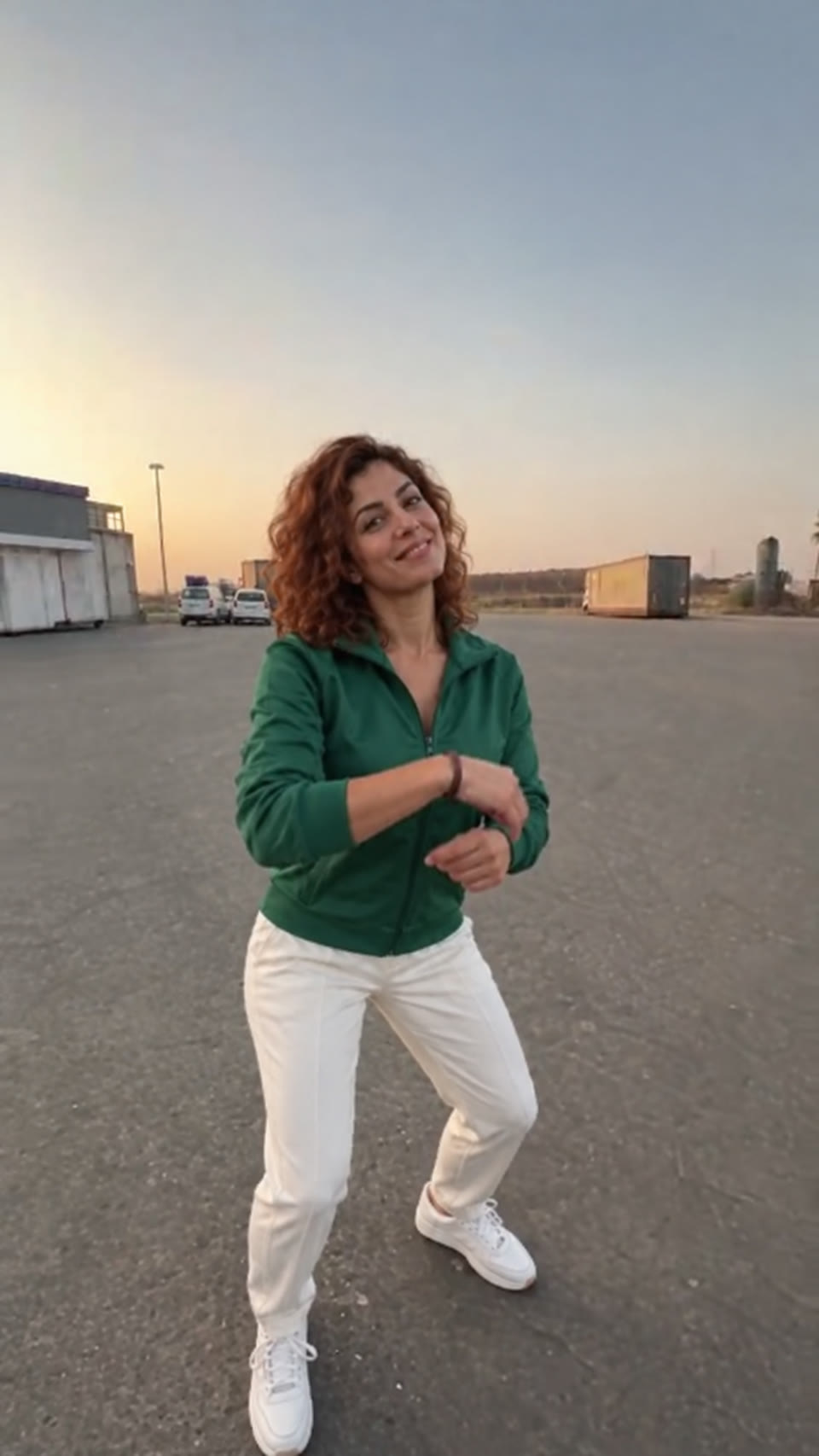
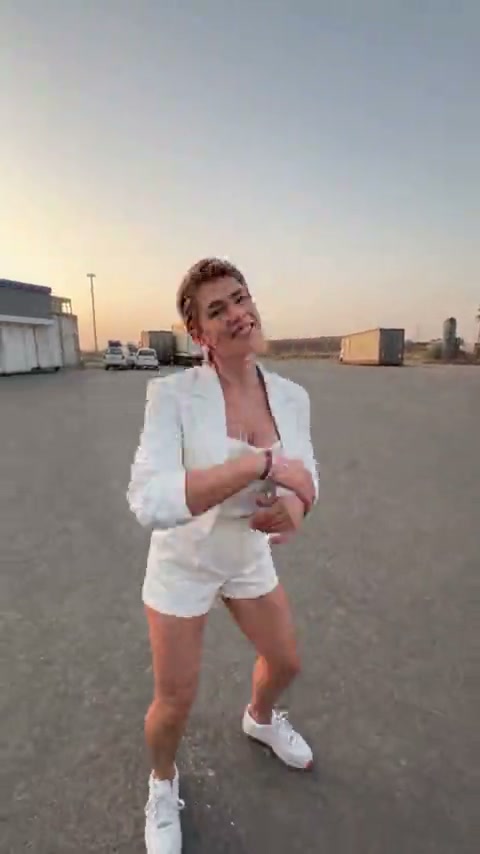
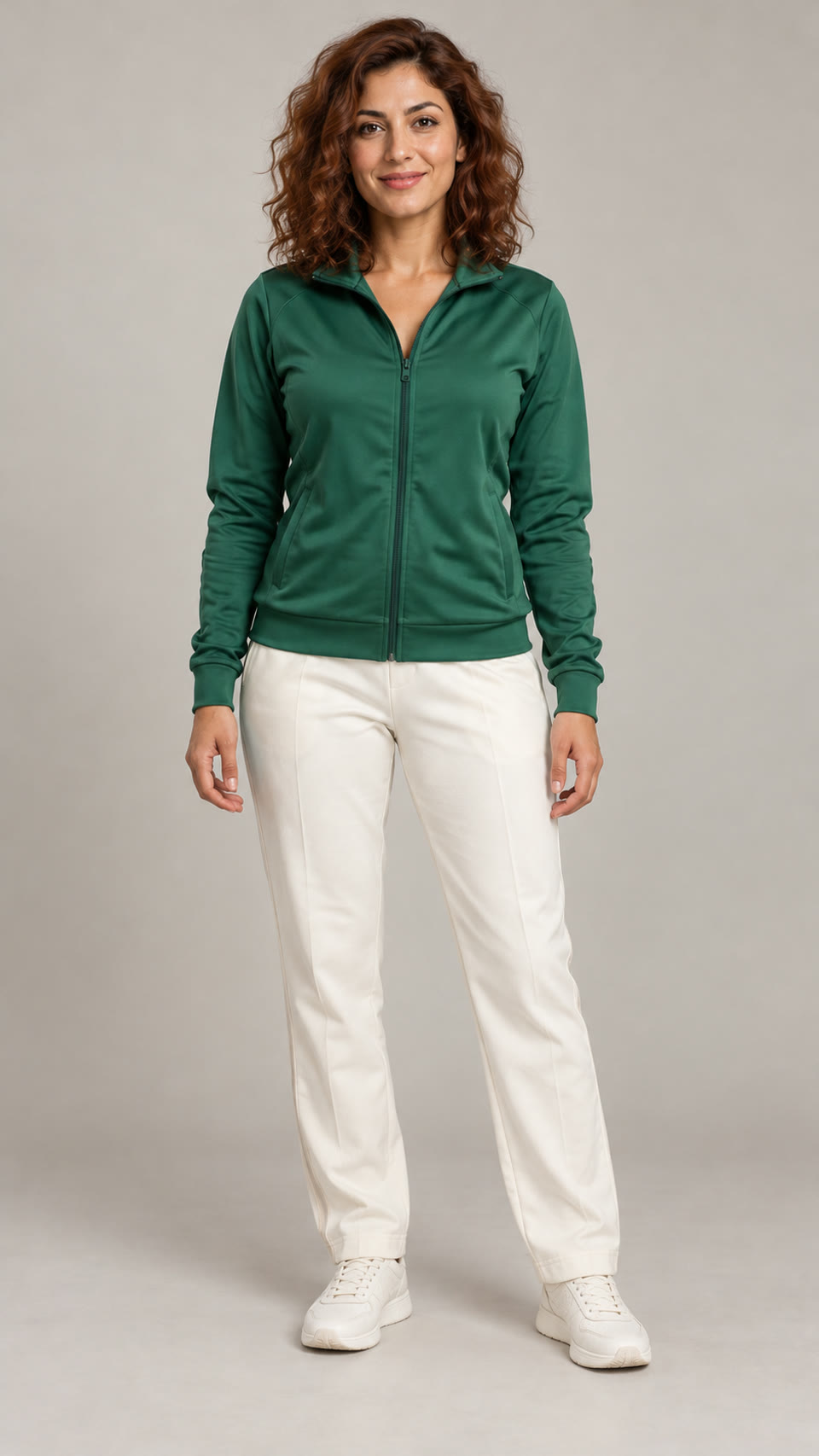
Object Swap es la opción para pedir un cambio más localizado cuando la escena y los otros personajes ya te gustan. En el editor, este modo aparece como Sustitución de objetos. Puedes empezar por la bailarina de blanco del primer clip y sustituirla por una persona con otra ropa, dejando al resto como referencia. Indica su acción inicial y su vestuario para que el objetivo resulte claro. Las imágenes del paso a paso muestran esa sustitución por un personaje de chaqueta verde.
Aclara en qué planos debe aplicarse el cambio. Si la persona elegida vuelve a aparecer más tarde, pide que conserve la misma identidad. Si solo quieres modificar el inicio, explica que la selfie y la escena del coche corresponden a otros papeles. No añadas referencias sin decir qué representan: una lista de fotos, por sí sola, no asegura que el sistema las asigne a las personas que tú tenías en mente.
Después de generar, revisa también lo que no querías cambiar. Presta atención a los dedos, las caras que se cruzan, los bordes de la ropa, las puertas y los reflejos de los vehículos. Un cambio dirigido puede alterar detalles cercanos. Si el plano contiene demasiadas personas tapándose entre sí, prueba primero con una selección donde el personaje se vea con claridad y evalúa ese resultado antes de continuar.
| Qué quieres cambiar | Cómo preparar las referencias | Opción recomendada |
|---|---|---|
| El reparto del baile, la selfie y la escena del coche | Una imagen clara por papel y el clip completo como referencia | Motion Transfer |
| Solo quien baila al principio o aparece más tarde | Una referencia de sustitución y una descripción precisa de la persona | Object Swap |
| La canción o un montaje ajustado al ritmo | Revisar el archivo y terminarlo en tu editor o aplicación de publicación | Trabajar el audio después de la transformación visual |
Fotograma del video de origen Personaje de referencia creado con IA Cambio ilustrativo · imagen fija creada con IA
La herramienta de la parte superior empieza con un clip y un prompt editable de Motion Transfer ya aplicado, a 480p. Añade tus propias imágenes de referencia. Desde el control de video puedes elegir un clip disponible o uno tuyo. Se conserva el clip completo hasta que cambies su duración o encuadre con Editar clip; puedes preparar los materiales sin iniciar sesión. «Usar este ejemplo» y el botón final «Crear mi video Gas Station Dance» abren el espacio de trabajo completo.
Reproduce el clip y decide qué momentos necesitas. El archivo completo dura algo más de 15 segundos. Para una prueba más corta, usa Editar clip dentro del límite de 4–30 segundos. Revisa dónde empiezan y terminan los cortes para no dejar una entrada a medias. Cargar el clip solo prepara el origen: no genera un video ni gasta créditos de generación.
Puedes usar de una a ocho imágenes. Si quieres tres personas distintas, empieza con una referencia clara para cada papel: baile, selfie y escena del coche. Para quien aparece de cuerpo entero conviene que la referencia muestre la ropa y la silueta; para la selfie, un rostro fácil de reconocer. Evita las fotos de grupo si no vas a explicar con precisión quién debe tomarse como referencia.
Revisa los tres papeles asignados en el prompt aplicado. Si añades menos de tres imágenes de referencia, elimina o modifica las asignaciones que no uses. Elige Motion Transfer para reinterpretar el conjunto u Object Swap para cambiar a una persona. Escribe la asignación en el prompt y conserva los mismos nombres de los papeles. Si quieres que una sola persona interprete varias partes, dilo expresamente. Las fotos no funcionan como casillas con una identidad bloqueada: la correspondencia debe estar clara en tus instrucciones y comprobarse después en el resultado.
Elige 480p o 720p y pulsa Generar. Si se te pide, inicia sesión para obtener el presupuesto confirmado del clip preparado. Revisa los materiales y los créditos, añade créditos si hace falta y pulsa Confirmar y generar cuando esté todo listo. Iniciar sesión o pagar no pone en marcha la generación. La duración se redondea al siguiente segundo entero, por lo que un archivo un poco más largo de 15 segundos cuenta como 16. Una nueva versión completada será otra generación. Si vas a probar varios repartos, empieza por el fragmento que te permita tomar esa decisión con un gasto menor.
Revisa el baile, cada giro hacia la selfie y la entrada junto al coche. Comprueba que la ropa, las caras y los papeles sigan teniendo sentido, y fíjate en las manos y los pies cuando haya movimiento. Descarga la versión que quieras conservar. Después escucha el sonido y termina la música o los subtítulos en tu editor o en la plataforma donde vayas a publicarla.
La secuencia muestra un fotograma original, una nueva referencia de personaje y una edición de ese fotograma con IA. La última imagen ilustra el cambio solicitado; no es el resultado de una generación de video.
El ejemplo de Motion Transfer de abajo ya está aplicado en la herramienta superior. Edítalo según tus imágenes. Cambiar a Object Swap conserva el texto actual, por lo que debes sustituir o adaptar el prompt para ese modo. Mira el video de origen antes de escribir. Estos ejemplos describen la transformación que quieres pedir; no son recetas probadas ni garantizan el resultado. Adapta los nombres de los papeles y la ropa, y no añadas escenas que no existan en el fragmento seleccionado.
Sustituye a los adultos del video de origen por las personas de mis referencias. La referencia 1 es quien baila al principio en la explanada. La referencia 2 es quien aparece en la selfie; usa esa misma identidad si la selfie vuelve al final. La referencia 3 es la persona de la escena del coche. Sigue el baile, los giros de cámara, el orden de los planos y los tiempos de la actuación original. Mantén diferenciados los tres rostros, peinados y conjuntos de ropa en los planos seleccionados. Conserva la explanada y el ambiente cálido de última hora de la tarde. Evita añadir personas, mezclar identidades o crear cortes nuevos.
Si quieres que una persona interprete varios papeles, indícalo. Para una versión con amigos, escribe primero una lista breve que relacione cada papel con su imagen.
Sustituye únicamente a la bailarina adulta vestida de blanco del comienzo por la mujer adulta de mi referencia. Usa sus rizos castaños rojizos, su chaqueta deportiva verde esmeralda, sus pantalones marfil y sus zapatillas del mismo tono. Adapta la postura de baile, la escala del cuerpo, la dirección del rostro y la luz de la escena. Mantén el encuadre, la explanada, los vehículos aparcados y las otras personas lo más coherentes posible con el video de origen. Aplica la sustitución solo donde aparezca la bailarina inicial dentro del fragmento seleccionado.
El prompt corresponde al cambio ilustrado en esta página. Si eliges el clip de camiseta roja o de chaqueta oscura, cambia la descripción del objetivo y revisa que los otros papeles no se hayan alterado.

El baile de la gasolinera combina encuadres muy distintos. Al principio necesitas espacio para los pies y las manos; en la selfie importa ver bien la cara; junto al coche hace falta dejar sitio para la puerta y la entrada del personaje. Revisa los tres momentos antes de recortar. Un plano cerrado que favorece el rostro puede cortar el baile, mientras que un encuadre demasiado abierto puede perder la expresión de la selfie.
Los clips incluidos ya son verticales. Conserva esa composición cuando encaje con la secuencia y coloca los subtítulos donde no tapen las caras ni los pies. Si usas otro video, previsualiza el recorte a lo largo de todo el fragmento. Object Swap exige al menos 409.600 píxeles por fotograma preparado: estos originales de 480 × 854 apenas superan ese mínimo. Incluso un recorte pequeño puede dejarlos por debajo del tamaño necesario.
El clip también sirve como referencia de ritmo, pero el archivo generado no tiene garantizados el audio original ni una sincronización exacta con cada golpe musical. Escucha la descarga. Si hace falta, añade una pista que puedas utilizar y ajusta la entrada del coche en tu editor o aplicación de publicación. Elegir más resolución cambia la calidad de salida solicitada y su coste; no promete identidades o tiempos perfectos.
Compra un paquete de créditos y consulta el costo antes de cada generación. La transferencia de movimiento y el reemplazo de objetos tienen las mismas tarifas.
—
pago únicoUSD · pago único
Paquete de créditos de pago único
480Créditos
480p · hasta 8s en total
Hasta 8s en total a 480p
720p requiere al menos 520 créditos
720p requiere al menos 520 créditos
—
pago únicoUSD · pago único
Paquete de créditos de pago único
1000Créditos
480p · hasta 16s en total
Hasta 16s en total a 480p
720p · hasta 7s en total
O hasta 7s en total a 720p
—
pago únicoUSD · pago único
Paquete de créditos de pago único
1500Créditos
480p · hasta 25s en total
Hasta 25s en total a 480p
720p · hasta 11s en total
O hasta 11s en total a 720p
—
pago únicoUSD · pago único
Paquete de créditos de pago único
3300Créditos
480p · hasta 55s en total
Hasta 55s en total a 480p
720p · hasta 25s en total
O hasta 25s en total a 720p
Un clip de 10 segundos usa 600 créditos a 480p o 1300 a 720p.
480p: 60 créditos/s · 720p: 130 créditos/s
Las duraciones son usos alternativos del mismo saldo, no se suman. Un paquete puede cubrir varios clips de 4–30 segundos cada uno. Puedes combinar créditos de paquetes para clips más largos o 720p.
Detalles de precios y cobroLas mismas tarifas del espacio de trabajo, sin otra suscripción.
Crear el video cuesta 60 créditos por segundo facturado en 480p o 130 en 720p. La duración del fragmento preparado se redondea al segundo superior: una selección de 4,2 segundos cuenta como cinco. Revisa el presupuesto después de decidir el corte final y la resolución, porque ambos determinan los créditos necesarios.
| Duración del video | 480p | 720p |
|---|---|---|
| 4 segundos | 240 créditos | 520 créditos |
| 5 segundos | 300 créditos | 650 créditos |
| 10 segundos | 600 créditos | 1300 créditos |
| 16 segundos | 960 créditos | 2080 créditos |
La cobertura indicada usa los créditos base; cualquier bonificación de primera compra se muestra aparte si cumples los requisitos. Compara tu saldo con el presupuesto confirmado. El clip incluido dura algo más de 15 segundos, así que completo se factura como 16: 960 créditos en 480p o 2080 en 720p. El paquete más económico cuesta — por 480 créditos; para una prueba menor, selecciona un fragmento corto en 480p. Ese paquete no cubre el mínimo de cuatro segundos en 720p. Consulta los paquetes actuales antes de confirmar. Una nueva versión completada cuenta como otra generación.
Depende de cómo quieras empezar. Una herramienta de fotos con plantilla aporta su propia secuencia y sus reglas para asignar personajes. Genjutsu AI permite usar un clip como referencia y elegir Motion Transfer u Object Swap para una sustitución concreta. Compara los archivos necesarios, los papeles, la calidad, las condiciones del sonido y el coste real.
Sí. Puedes partir de uno de los clips incluidos y añadir las referencias de tus personajes. Esta función necesita video de origen, pero no te obliga a grabar un baile nuevo ni a ir a una gasolinera. Utiliza material y fotos que tengas permiso para usar.
No. Genjutsu AI admite de una a ocho imágenes de referencia. Tres fotos separadas son una buena forma de organizar tres papeles distintos: quien baila, quien aparece en la selfie y quien sale junto al coche. Para sustituir a una sola persona puede bastar una referencia clara. Añade las imágenes que realmente sirvan para explicar el cambio.
Puedes solicitarlo con Object Swap. Identifica a quien abre el baile por su ropa y su acción, añade la imagen de sustitución y pide conservar a las demás personas. Revisa el resultado completo, incluidas las manos que se cruzan, el entorno y cualquier plano donde reaparezca el personaje que cambiaste.
Asigna una referencia clara a ese papel y especifica que la misma persona reaparece en la selfie final, si tu clip la incluye. Mantén los mismos rasgos y la misma ropa en las instrucciones. El orden de subida no bloquea la identidad de forma garantizada: compara todos los primeros planos antes de decidir qué video conservar.
No debes darlo por hecho. Estos modos no garantizan el sonido original, la coincidencia exacta con el ritmo ni la sincronización de labios. Escucha el archivo generado y añade o ajusta una pista adecuada en tu editor o aplicación de publicación si lo necesitas. Generar las imágenes no concede derechos sobre una grabación musical concreta.
El cálculo usa la duración real del fragmento preparado y la redondea hacia arriba, mientras que la etiqueta de la vista previa puede mostrar un número abreviado. Un archivo de 15,02 segundos se factura como 16. Selecciona el momento que necesitas y revisa el presupuesto confirmado; no calcules el coste solo con la etiqueta del ejemplo.
Los tres videos son referencias aportadas de la tendencia. El retrato de personaje y la imagen editada son imágenes fijas creadas con IA para ilustrar el cambio. No se presentan como resultados de Gas Station Dance verificados en Genjutsu AI. El caso práctico enlazado muestra un ejemplo distinto.

Decide quién baila, quién aparece en la selfie y quién hace la entrada junto al coche. Empieza con el clip preparado, añade tus referencias y elige el modo que encaje con tu idea. Consulta los créditos y dale un nuevo reparto a la secuencia.
Crear mi video Gas Station Dance