İskele klibi
Kaynak klip
Deniz kenarındaki tanıdık sahne. Bu kez oyuncuları siz seçin.
Kredi tahmini için bir klip ekleyin
Oluşturmadan önce maliyeti inceleyin.
Kaynak klip
Kaynak klip
Kaynak klip
Topluluk örneği
Hazırlayan: phuneralyraim1Raindance AI videonuzda iskeleye kimi çıkarmak istersiniz? Bir kaynak kliple başlayın, karakterlerinizi net gösteren görseller ekleyin ve sahneyi yeniden yorumlamak için Motion Transfer ya da belirli bir kişiyi değiştirmek için Object Swap kullanın. Hareketleri gösteren performans hazır: size oyuncuları ve kendinize göre uyarlamak istediğiniz anı seçmek kalıyor.
Raindance AI akımında deniz kenarındaki tanıdık performansa yeni karakterler yerleştirilir: biri ahşap iskelede oturarak başlar, diğeri sahneye gelir ve kamera iki kişiyle yakın planları arasında dolaşır. Bu format, Dave ve Tems'in Raindance performansıyla ilişkilidir. Eğlenceli yanı, tanıdığınız yüzleri mevcut bir müzik klibi anında görmektir. Buradaki Raindance, yağmur altında dans ettiren genel bir efekti değil, bu sahne ve rol düzenini ifade eder.
Raindance videosu yapmak için araç seçerken önce ne kadar kontrol istediğinizi düşünün. Yalnızca fotoğraf eklenen sabit bir şablon mu arıyorsunuz, yoksa mevcut bir klibin belirli bölümünü mü değiştireceksiniz? Fotoğraf odaklı araçlar kendi sahnelerini sağlar. Genjutsu AI ise kaynak video ile bir ila sekiz referans görsel kullanır; hangi bölüm üzerinde çalışacağınızı seçebilir, karakter değişimini kendiniz tarif edebilirsiniz.
Bu sayfadaki referans videolar aynı ortamın farklı yorumlarını gösterir. Kaynaklarınızı seçmeden önce karakter tarzını, kadrajı ve zamanlamayı karşılaştırabilirsiniz. Klipler yaratıcı referans olarak sağlanmıştır; Genjutsu AI üzerinden üretilip test edilmiş sonuçlar olarak sunulmaz. Aşağıdaki karakter değiştirme görselleri de yöntemi anlatan durağan örneklerdir.
Raindance performansının tamamını yeni bir videoya başlangıç yapmak istiyorsanız Motion Transfer, yani Hareket aktarımı uygun bir seçenektir. Kaynak; otururken yapılan jestleri, sahneye girişleri, tepkileri ve kamera zamanlamasını gösterir. Referans görseller kimin görünmesini istediğinizi, komutunuz ise bu kişilerin hangi rolleri üstleneceğini açıklar. Her hareketi sıfırdan yazmak yerine somut bir sahne üzerinden ilerleyebilirsiniz.
İki kişilik bir Raindance videosunda her oyuncuya değişmeyen bir rol verin. Referans 1 başlangıçta iskelede oturan kişiyi, referans 2 ise yaklaşan ve daha sonra yakın planlarda görünen kişiyi tanımlayabilir. Kamera açısı değişse de bu roller anlaşılır kalır. Yalnızca sağdaki veya soldaki demek, kesmeden sonra belirsizleşebilir; kıyafeti, saç şeklini ve kişinin ilk yaptığı hareketi de ekleyin.
Raindance AI videonuzda gerçekçi karakterler, çizgi film tarzında bir kadro veya farklı kıyafetler isteyebilirsiniz. İlk denemeyi, neyin işe yaradığını rahatça değerlendirebileceğiniz kadar sade tutun. Kaynak hareketlere ve tempoya yol gösterir; aynı yüzleri, jestleri, dudak hareketlerini veya kesmeleri garanti etmez. Özellikle iki kişinin üst üste geldiği ve kameranın yakın plana geçtiği anlarda sonucu baştan sona kontrol edin.
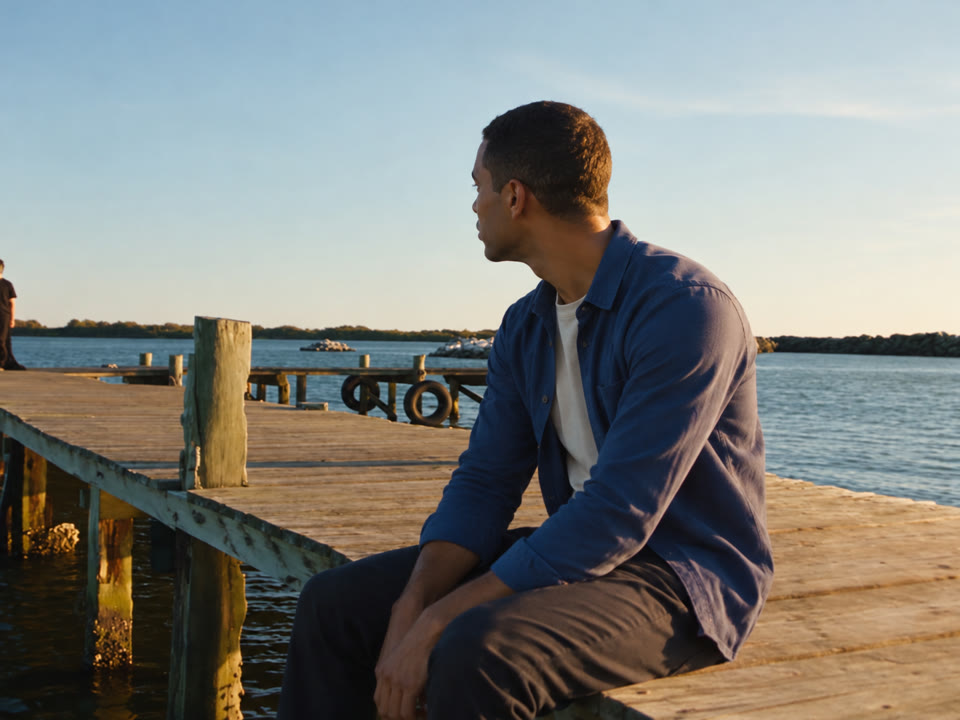
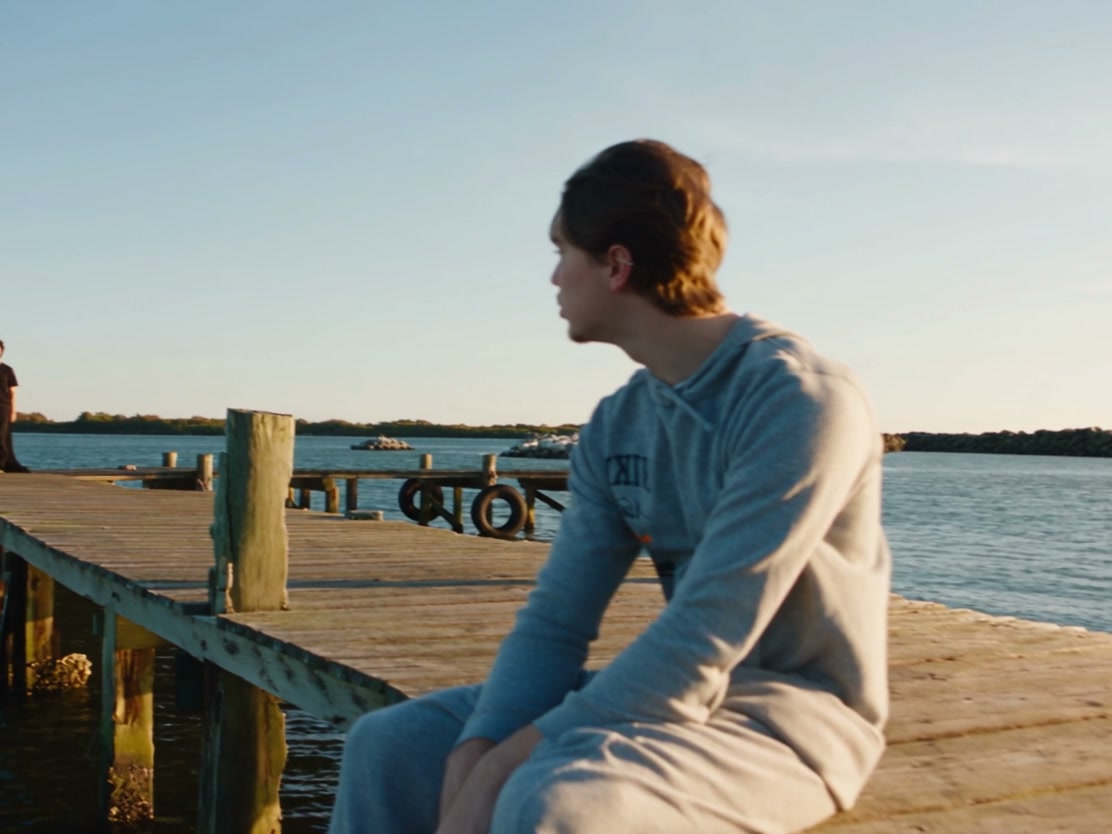
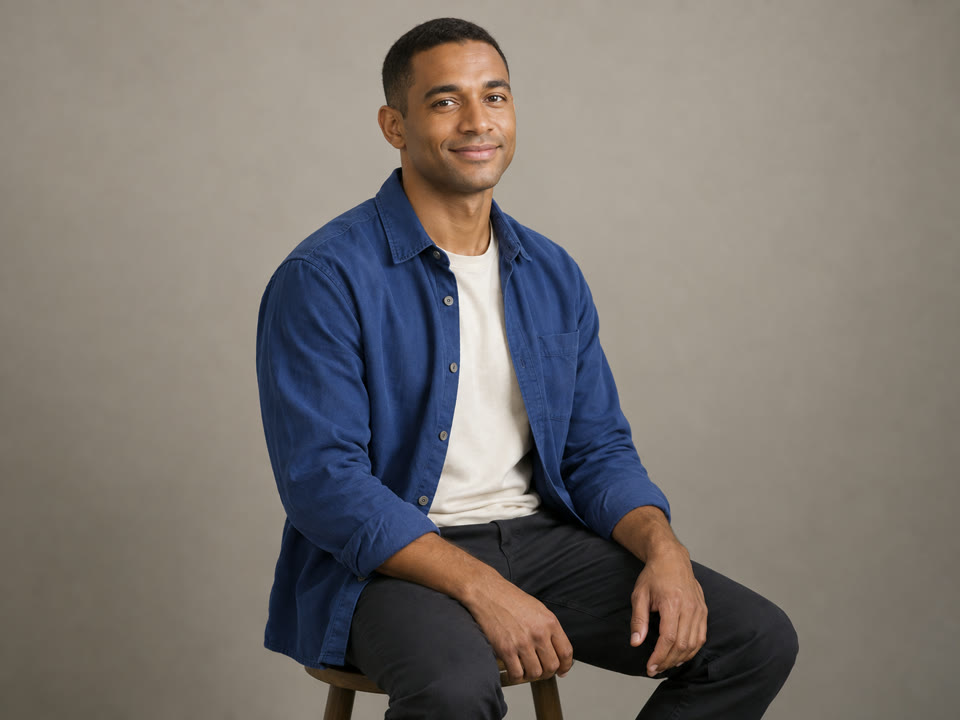
İskele sahnesini olduğu gibi beğeniyor ve yalnızca seçtiğiniz kişiyi değiştirmek istiyorsanız Object Swap, yani Nesne değiştirme modunu kullanın. Oturan kişi bunun için anlaşılır bir örnektir: ilk çekimdeki gri kapüşonlu üstü belirtin, yeni karakterin görselini ekleyin ve diğer kişiyle çevrenin tutarlı kalmasını isteyin. Aşağıdaki kaynak kare, referans ve düzenlenmiş görsel bu seçimi anlatır.
Raindance komutunuzda değişikliğin, seçili klip boyunca aynı kişiyi takip edip etmeyeceğini yazın. Bu karakter daha sonra yakın planda yeniden görünüyorsa o çekime başka bir kimlik atamak yerine aynı rol tanımını kullanın. Yüzün ve istediğiniz kıyafetin açıkça görüldüğü bir referans, uzaktan çekilmiş bir grup fotoğrafına göre niyetinizi daha iyi anlatır.
Belirli bir kişiyi hedeflemek, çevredeki her ayrıntının sabit kalacağı anlamına gelmez. Yüzle birlikte iskele korkuluklarını, ellerin konumunu, saç kenarlarını ve oyuncular arasındaki teması karşılaştırın. Sonuçta aynı anda çok fazla şey değişiyorsa önce seçili kişiyi net gösteren kısa bir bölüm deneyin; ardından düetin tamamına geçin.
| Ne yapmak istiyorsunuz? | Neler eklemelisiniz? | Önerilen mod |
|---|---|---|
| Deniz kenarındaki performansı yeni karakterlerle yorumlamak | Kaynak klip + her rol için net bir referans | Motion Transfer |
| Oturan kişiyi veya partnerini değiştirmek | Kaynak klip + yeni karakter görseli + hedef tanımı | Object Swap |
| Video olmadan yalnızca iki fotoğrafla başlamak | Önce hazır bir kaynak seçin veya ayrı bir fotoğraftan video aracı kullanın | Genjutsu AI kaynak video gerektirir |
Kaynak videodan bir kare Yapay zekayla oluşturulmuş karakter referansı Karakter değişimi örneği · Yapay zekayla düzenlenmiş durağan görsel
Sayfanın üstündeki araç, bir kaynak klip ve uygulanmış, düzenlenebilir bir Motion Transfer istemiyle 480p olarak başlar. Kendi referans görsellerinizi ekleyin. Video kontrolünden sunulan bir klibi veya kendi videonuzu seçebilirsiniz. Klibi düzenle ile süreyi ya da kadrajı değiştirene kadar klibin tamamı seçili kalır; giriş yapmadan kaynaklarınızı hazırlayabilirsiniz. “Bu örnekle başla” ve sayfa sonundaki “Raindance videomu oluştur” düğmesi tam çalışma alanını açar.
Süreyi belirlemeden önce klibi izleyin. Başlangıç için sunulan kaynağın tamamı yaklaşık 29 saniyedir; ilk denemenizde 4–30 saniye sınırları içinde daha kısa bir bölüm seçebilirsiniz. Klibi düzenle özelliğiyle dönüştürmek istediğiniz gelişi, jesti veya yakın planı seçin. Kaynağı yüklemek üretimi başlatmaz ve üretim kredisi harcamaz.
Bir ila sekiz referans görsel yükleyin. İki kişilik bir Raindance AI videosu için her oyuncuya ait ayrı, net bir görselle başlayın ve kimin hangi rolü oynayacağını açıklayın. Yüzün görünür olduğu, saç şeklinin anlaşılabildiği ve sonuçta görmek istediğiniz kıyafetin yer aldığı görseller seçin. Yalnızca bir kişiyi değiştirecekseniz onun yerine gelecek karakterin referansı yeterli bir başlangıçtır.
Daha kapsamlı bir yorum için Motion Transfer seçin; belirli bir kişiyi değiştirmek için Object Swap moduna geçin. Aşağıdaki örnek komutları kendi kaynağınıza göre düzenleyin. Kıyafet değişikliği de isteyebilirsiniz, ancak aynı kişi için birbirini tutmayan çok sayıda görünümü farklı referanslarda bir araya getirmeyin.
480p veya 720p seçip Oluştur düğmesine basın. İstenirse giriş yaparak hazırladığınız klip için doğrulanmış kredi teklifini alın. Kaynakları ve kredi tutarını kontrol edin, gerekiyorsa kredi ekleyin ve hazır olduğunuzda Onayla ve oluştur seçeneğini kullanın. Giriş yapmak veya ödeme yapmak üretimi başlatmaz. Maliyet, seçilen sürenin bir üst tam saniyeye yuvarlanmasıyla hesaplanır. Tamamlanmış bir videonun yeni sürümünü üretmek de ayrı bir işlemdir. Bu yüzden uzun klibe geçmeden önce kısa bir denemeyle karakter görünüşlerini değerlendirin.
Raindance AI videonuz hazır olduğunda ilk kareyi, her kesmeyi ve son anı karşılaştırın. İki rolün birbirinden ayrıldığını, kıyafetlerin ve ifadelerin sahne boyunca anlamlı kaldığını kontrol edin. Saklamak istediğiniz sonucu indirin; ardından sesi dinleyip paylaşımınızı video düzenleme veya yayınlama uygulamanızda tamamlayın.
Görsel anlatımda kaynak videodan bir kare, yeni karakterin referans görseli ve kaynak karenin yapay zekayla düzenlenmiş hâli yer alır. Son görsel, amaçlanan değişikliği anlatır; üretilmiş bir videonun sonucu değildir.
Aşağıdaki Motion Transfer örneği, sayfanın üstündeki araçta zaten uygulanmıştır. Kendi görsellerinize göre düzenleyin. Object Swap moduna geçmek mevcut metni korur; bu nedenle istemi o moda uygun şekilde değiştirin veya yeniden yazın. Önce rolleri ve istediğiniz değişikliği tanımlayın. Bu prompt, yani komut örnekleri düzenlenmek içindir; denenmiş ve sonucu garanti edilen tarifler değildir. Açıklamaları kaynak videonuza uyarlayın, seçtiğiniz bölümde bulunmayan hareketleri veya kamera geçişlerini isteyen cümleleri çıkarın.
Kaynak videodaki iki yetişkin oyuncuyu referans görsellerimdeki karakterlerle değiştir. Referans 1, başlangıçta iskelede oturan kişi. Referans 2, sahneye gelen ve sonraki yakın planlarda görünen kişi. Kaynaktaki performansı, jestleri ve kamera zamanlamasını izle. Seçili bölüm boyunca her rolü ayrı tut; yüz, saç şekli ve kıyafet için o role ait referansı kullan. Sıcak akşam ışığı altındaki deniz kenarı iskelesini tanınır biçimde koru. Fazladan kişi, birbirine karışmış yüz veya yeni sahne geçişi ekleme.
İlk Raindance AI denemenizde iki rolün kolayca ayırt edildiği kısa bir anı seçin. Kimin hangi kişi olacağını açıkça yazmak, uzun bir sinematik sıfat listesi eklemekten daha yararlıdır.
Yalnızca başlangıçta iskelede oturan, gri kapüşonlu üst giymiş yetişkin oyuncuyu değiştir. Referansımdaki yetişkin erkeği kullan: kısa siyah saç, kobalt mavisi gömlek ceket ve kırık beyaz tişört. Oturma pozunu, kadrajdaki büyüklüğünü, bakış yönünü ve yandan gelen sıcak ışığı eşleştir. Seçili klipte aynı oyuncu her göründüğünde bu karakteri kullan. Diğer kişiyi, ahşap iskeleyi, suyu ve kamera kadrajını kaynakla mümkün olduğunca tutarlı tut.
Bu komut, görsellerdeki değişiklikle örtüşür. Başka bir referans klibi için kıyafet ve rol tanımını yeniden yazın. Object Swap, çevredeki her pikselin değişmeden kalacağı sözünü vermez.
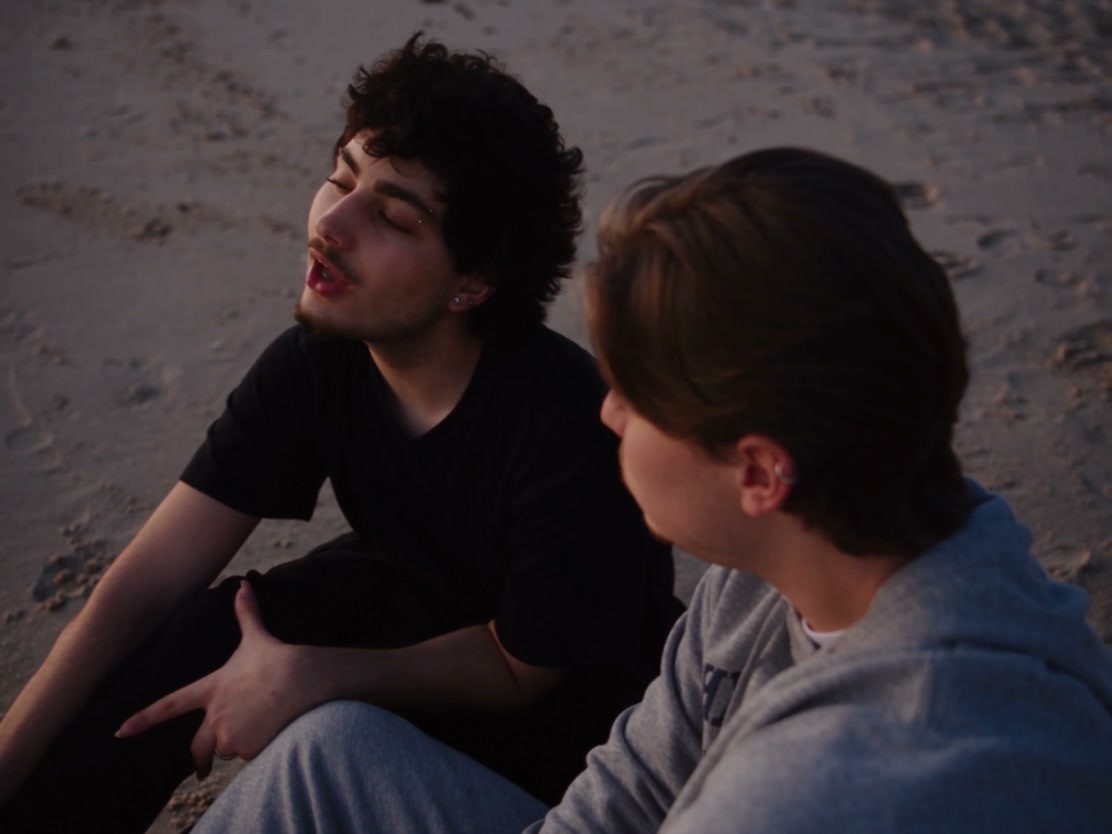
Raindance videosunun etkisi, iki kişinin aynı ortamı paylaşmasından ve birbirlerine verdikleri tepkilerden gelir. Dikey kırpma yapmadan önce seçili bölümün tamamını kontrol edin. Oturan kişi başlangıçta kenara yakın olabilir; partneri ise ilk karenin dışından sahneye gelebilir. Tek bir durağan karede iyi görünen kırpma, ilerleyen saniyelerde bu gelişi veya bir el hareketini dışarıda bırakabilir.
TikTok, Reels veya Shorts için dar kırpma performansın bir bölümünü kaybettiriyorsa geniş kadrajı koruyun. Bitmiş videoyu düzenleme uygulamanızda dikey bir tuvale yerleştirebilirsiniz. Genjutsu AI kaynak videonun süresini kısaltmanıza ve kadrajını kırpmanıza izin verir; kırpma yeni alan üretmez, görüntüden alan çıkarır. Object Swap için hazırlanan her karede en az 409.600 piksel gerekir; dar bir kırpmayı göndermeden önce bunu kontrol edin.
Müziği ayrı bir yaratıcı karar olarak ele alın. Motion Transfer ve Object Swap, orijinal kaydın veya kusursuz dudak senkronunun korunacağını garanti etmez. Teslim edilen dosyayı dinleyin; gerektiğinde kullanma hakkınız olan parçayı düzenleme ya da paylaşım uygulamanızda ekleyip hizalayın. Raindance AI üretimi görsel bir dönüşümdür; müzik lisansı satın almış olmazsınız ve otomatik ritim eşleştirme hizmeti almazsınız.
Kredi paketini tek seferlik alın, her işlemden önce maliyeti görün. Hareket transferi ve nesne değiştirme için aynı fiyatlandırma geçerlidir.
—
tek seferlikUSD · tek seferlik ödeme
Tek seferlik kredi paketi
480Krediler
480p · toplam ≤ 8 sn
480p’de toplam 8 saniyeye kadar
720p için en az 520 kredi gerekir
720p için en az 520 kredi gerekir
—
tek seferlikUSD · tek seferlik ödeme
Tek seferlik kredi paketi
1.000Krediler
480p · toplam ≤ 16 sn
480p’de toplam 16 saniyeye kadar
720p · toplam ≤ 7 sn
Veya 720p’de toplam 7 saniyeye kadar
—
tek seferlikUSD · tek seferlik ödeme
Tek seferlik kredi paketi
1.500Krediler
480p · toplam ≤ 25 sn
480p’de toplam 25 saniyeye kadar
720p · toplam ≤ 11 sn
Veya 720p’de toplam 11 saniyeye kadar
—
tek seferlikUSD · tek seferlik ödeme
Tek seferlik kredi paketi
3.300Krediler
480p · toplam ≤ 55 sn
480p’de toplam 55 saniyeye kadar
720p · toplam ≤ 25 sn
Veya 720p’de toplam 25 saniyeye kadar
10 saniyelik klip, 480p’de 600 veya 720p’de 1.300 kredi kullanır.
480p: 60 kredi/sn · 720p: 130 kredi/sn
Süreler aynı bakiyenin alternatif kullanımlarıdır ve toplanmaz. Birden fazla klip oluşturabilirsiniz; her klip 4–30 saniye olmalıdır. Daha uzun klipler veya 720p için paket bakiyelerini birleştirebilirsiniz.
Fiyat ve ödeme ayrıntılarıTek seferlik kredi paketleri. Seçilen klibe göre hesaplanan tutar.
Raindance AI videosu için standart Genjutsu AI ücretleri geçerlidir: ücretlendirilen saniye başına 480p için 60, 720p için 130 kredi. Süre yukarı yuvarlandığından 4,2 saniye beş saniye olarak hesaplanır. Tabloda örnek tutarlar yer alır; doğrulanmış teklif ise hazırladığınız kaynak videonun gerçek süresini kullanır.
| Video süresi | 480p | 720p |
|---|---|---|
| 4 saniye | 240 kredi | 520 kredi |
| 5 saniye | 300 kredi | 650 kredi |
| 10 saniye | 600 kredi | 1.300 kredi |
| 30 saniye | 1.800 kredi | 3.900 kredi |
Aşağıdaki paket karşılaştırması temel kredi miktarını kullanır; hesabın uygunsa ilk alışveriş bonusu ayrıca gösterilir. Kullanılabilir bakiye ile doğrulanmış teklif birlikte değerlendirilmelidir. Sağlanan iskele kaynağının tamamı yaklaşık 29 saniyedir ve 30 saniye üzerinden ücretlendirilir: 480p için 1.800, 720p için 3.900 kredi. İlk denemede daha az kredi kullanmak için süreyi kısaltın. En düşük fiyatlı paket — karşılığında 480 kredi içerir. Kısa bir 480p denemesine yeter, ancak en kısa dört saniyelik 720p üretimini karşılamaz. Onaylamadan önce güncel kredi paketlerini ve bakiyenizi kontrol edin.
Başlangıç malzemenize ve istediğiniz kontrole göre karar verin. Sabit bir fotoğraf şablonu kendi sahnesini sağlar. Mevcut bir videonun performansını temel almak ve Motion Transfer ile Object Swap arasında seçim yapmak istiyorsanız Genjutsu AI kullanabilirsiniz. Ödemeden önce gereken girdileri, klip süresini, sesle ilgili koşulları ve gerçek kredi tutarını karşılaştırın.
İki fotoğraf oyuncularınızı tanımlar, ancak Genjutsu AI bir kaynak video da gerektirir. Bu sayfadaki oluşturma düğmesi başlangıç klibini hazır getirir; yeni bir performans çekmeden fotoğraflarınızı ekleyebilirsiniz. Yine de rolleri atamanız ve modu seçmeniz gerekir. Bu, yalnızca fotoğraflardan sıfırdan video üreten bir yöntem değildir.
Evet, Object Swap ile tek bir kişiyi değiştirmeyi isteyebilirsiniz. Oyuncuyu ilk yaptığı hareket ve görünür kıyafetiyle tanımlayın, ardından yerine geçecek kişinin referansını ekleyin. Seçili çekimlerde aynı karakterin kullanılmasını isteyin; sonuçta partneri, elleri ve arka planı da kontrol edin.
Ayrı referanslar, ayırt edici görünüşler ve oturan kişi ile yaklaşan kişi gibi sabit rol adları kullanın. Kamera kesmesinden sonra yalnızca sağ ve sol tariflerine güvenmeyin. Yüzler kapanıyor veya bedenler üst üste geliyorsa daha kısa bir bölümle başlayın. Bu seçimler komutu netleştirir, ancak karakter tutarlılığını yine sonuçta kontrol etmeniz gerekir.
Bu sayfa, Raindance AI adıyla aranan deniz kenarındaki performansa yeni karakterler ekleme formatını anlatır. Otomatik olarak yağmur eklemez veya yalnızca metinden yeni bir dans oluşturmaz. Farklı hava koşulları istiyorsanız uygun bir kaynak kullanın, hedeflediğiniz değişikliği tarif edin ve modelin ürettiği sonucu değerlendirin.
Orijinal kaydın ve birebir dudak senkronunun korunacağı garanti edilmez. Üretilen dosyadaki sesi dinleyin. Gerekirse kullanma hakkınız olan müziği düzenleme veya paylaşım uygulamanızda ekleyip hizalayın. Genjutsu AI bağımsız bir hizmettir; sanatçıların, plak şirketinin ya da Raindance Film Festivali'nin resmî ürünü değildir.
Örnekleri inceleyebilir ve fikrinizi hazırlayabilirsiniz; video üretimi ücretli kredi kullanır. Tek seferlik paketlerdeki krediler, çalışma alanının diğer bölümlerindeki Motion Transfer ve Object Swap ücretleriyle kullanılır. Hazırlanan klibi kısaltmak aynı çözünürlükte gereken krediyi azaltır; tamamlanmış yeni bir deneme yeniden kredi harcar.
Üç klip, sağlanan akım referanslarıdır; nasıl yapılır bölümündeki sonuç ise yapay zekayla oluşturulmuş durağan bir görseldir. Yöntemi ve amaçlanan karakter değişimini açıklarlar. Aşağıda bağlantısı verilen ayrı video incelemesi bir Genjutsu AI örneğini belgeler. Buradaki Raindance klipleri, test edilmiş başarı oranı veya birebir çıktı garantisi göstermez.

İskele performansından bir an seçin ve o sahnede görmek istediğiniz kişileri ekleyin. Kaynak klip ve başlangıç istemi yukarıdaki araçta hazır. Motion Transfer veya Object Swap modunu seçin, kredi tutarını kontrol edin ve kendi yorumunuzu oluşturun.
Raindance videomu oluştur